AIに手順書を書いてもらったら、面倒だった作業が全自動になって腱鞘炎も治った件
こんにちは。もう10年以上、マウス操作のしすぎによる腱鞘炎に悩まされております。
よく、定期的にやらないといけないんだけど地味に面倒な作業ってありますよね。作業自体はそんな大変じゃないんだけど、ちまちま時間がかかるやつ。今回はそんな作業はAIにやらせて、ついでに手順書まで書かせちゃおうっていう内容です。AIに手順書を書かせると業務が自動化できますよって説明することが多いんですけど、だいたい🤔❓️みたいな顔をされることが多いです。AIって資料のイラストとか作ってくれるやつだよねって思っている方、まだ多いのではないでしょうか。この記事を読んで、手順書をAIに書かせると、こんなに嬉しいことがありますよっていうのをぜひ知っていただきたいです。
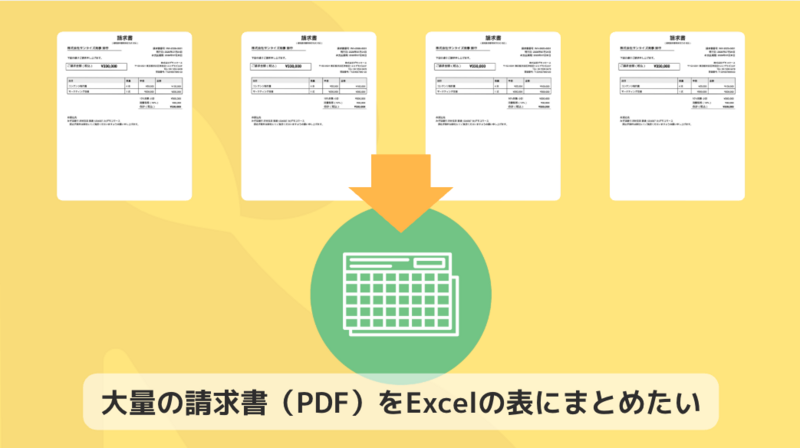
顧客に送った大量のPDFの請求書をまとめて、品目と数量、合計額が合っているかチェックしないといけないとしましょう。1ファイルずつPDFを開いて、項目をひとつずつExcelのセルにコピペしていきます。考えただけで気が遠くなりそうですね。腱鞘炎が悪化するのは間違いないです。
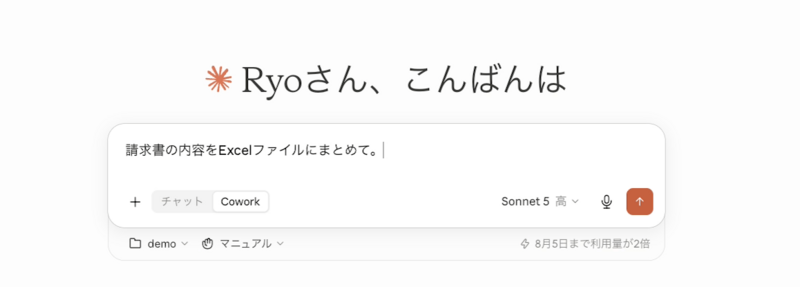
では、おもむろにデスクトップ版のClaudeを開いて、Claude Coworkに依頼します。こんな雑な依頼でいいんでしょうか。いいんです。請求書のあるフォルダーだけで指定しておいてくださいね。画面の詳しい説明はすぐに変わってしまうので省略します。わからなかったらClaudeに、「コワークで請求書のフォルダーを指定して指示したい」って聞いてください。
おお、すぐにまとめてくれました。
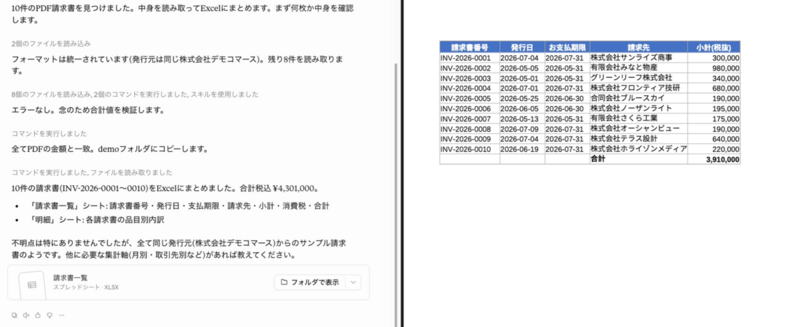
これはこれでいいのですが、指示が雑すぎて請求先ごとにまとめてくれたようです。本当は請求先と品目ごとにまとめてほしかったので、さらに指示を追加します。
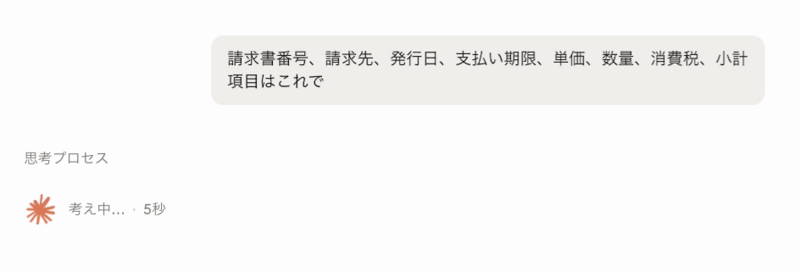
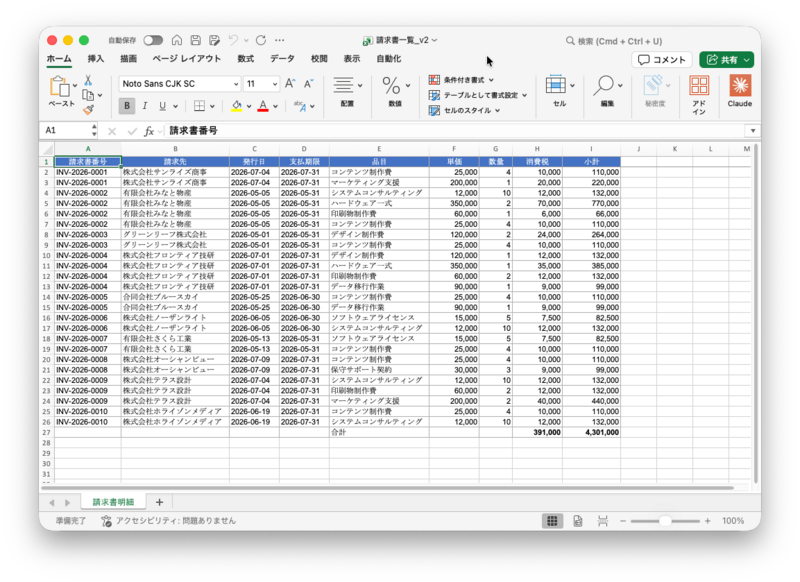
今度はうまくまとめてくれたようです! 合計額も合ってますね。
さて、ここからが本番です。次に同じような作業をしてもらうためには、もう一度同じ指示をしないといけません。こんなときに指示書のようなものがあれば、指示書どおりにやっといてって依頼ができますよね。じゃあここまでの手順をまとめて自分で指示書を書けばいい? なんか面倒くさそうです。
こんなときは、Claudeに手順書を書いてもらえばいいのです。そこで役にたつのが、Runbookなんですね。
あらかじめ、ClaudeにRunbookのコネクタを追加して、連携しておきます。
Claudeに、「手順をまとめてRunbookに保存して」と依頼します。保存先のブックも指定します。
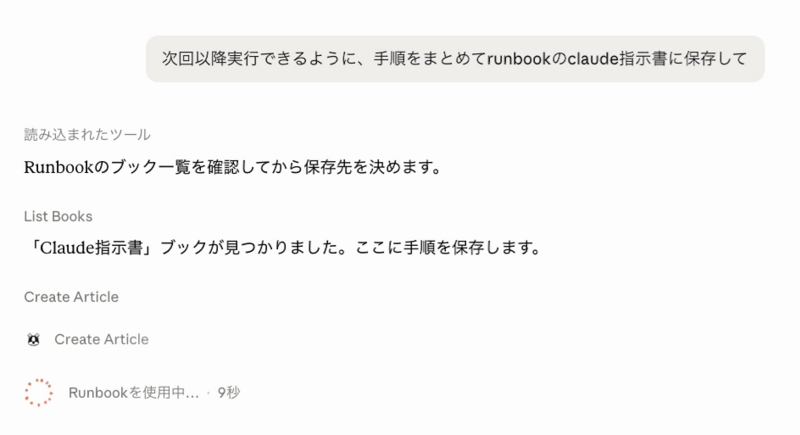
Runbookのブックを開くと、手順書が追加されています‼️
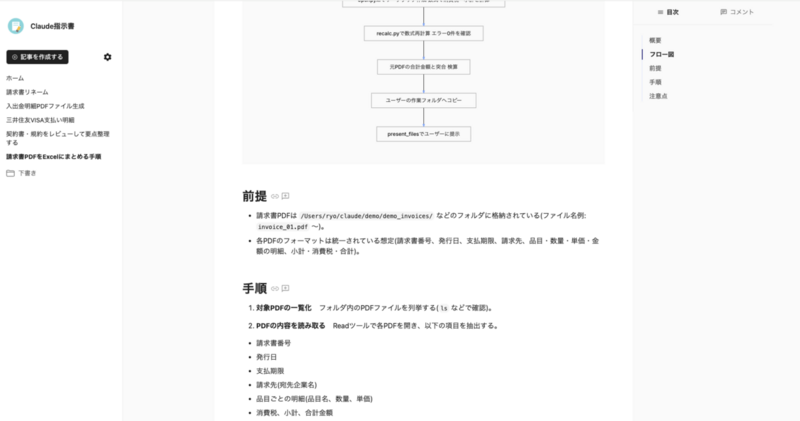
ご丁寧にフロー図まで追加されています。次からは、このURLをClaudeに教えるだけで、同じ手順で実行してくれます。
Claudeが全自動でやってくれるおかげで、マウスを小一時間もかちかちやらなくても良くなりました。早く仕事が終わって麻辣湯の店にも行けるし、腱鞘炎も良くなって良いことしかありません。
ここまでの操作を動画にまとめてみました。ClaudeとRunbookで業務自動化、ぜひお試しください。