MCPで生成AIから社内のマニュアルを呼び出す方法
みなさん生成AI使ってますか? ChatGPTやGeminiなど、お仕事で生成AIを活用することも増えてきたのではないかと思います。社内の規約や手順書、仕様書など、社内の文書も生成AIが読み込んで、質問に答えてくれたら便利ですよね。今回は、RunbookのMCPサーバーを使って、生成AIから社内のマニュアルを呼び出す方法について紹介します。
MCPとは
MCP(Model Context Protocol)は、生成AIモデルが外部の情報にアクセスできるようにするためのしくみです。従来のAIモデルは学習時のデータのみに基づいて回答を生成するため、社内固有の情報や最新情報を取り入れることができませんでした。MCPを使えば、プラグインのようなかたちでさまざまなアプリケーションを生成AIと連携させることができます。
セキュリティは大丈夫なの?
MCPから取得したデータは、学習に使われるわけではなく、内部的にユーザーが入力した会話の一部として利用されます。このように外部データを用いて、生成AIの回答の精度を高めることを、検索拡張生成 (RAG)と呼びます。RunbookのMCPサーバーより取得される情報には、Runbookのアクセス権が適用されます。
今回使用するClaudeでは、プロンプトや会話がモデルのトレーニングに使用されることはありません。入力したデータがどのように扱われるのかについては、ご利用前に、各サービスの利用規約等をご確認ください。
ではさっそくやってみましょう!
ClaudeとRunbookを連携する。
MCPサーバーには大きく分けてふたつの種類があります。インターネット経由で利用するリモートMCPサーバーと、ローカルマシンにインストールして使用するローカルMCPサーバーです。今回は、ブラウザ版のClaudeでも手軽に試せるリモートMCPサーバーを使うことにします。もしClaude DesktopでローカルMCPサーバーを使いたい場合は、こちらを参考に設定を行なってください。
下のリンク先の手順に従って、連携を行なってください。
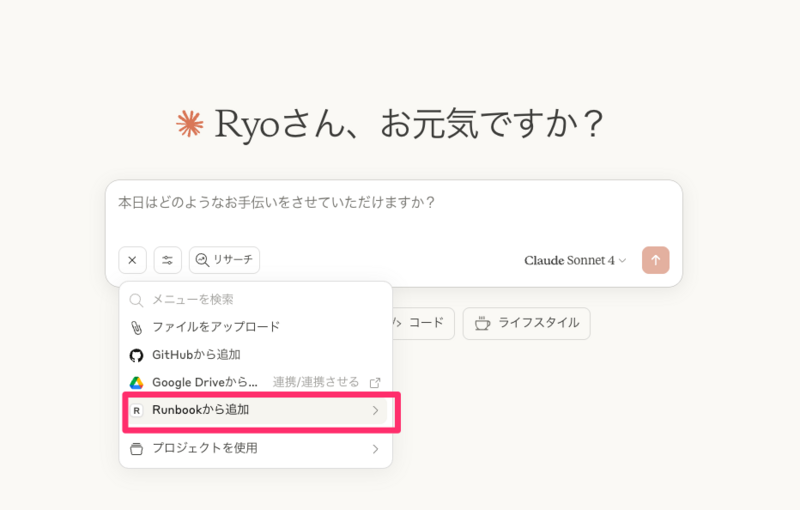
連携に成功すると、プロンプトのメニューからRunbookのツールが呼び出せるようになります。
使ってみる
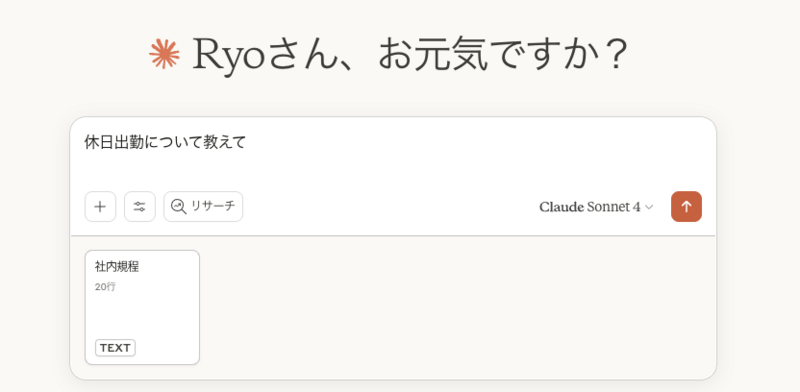
プロンプトに質問を入力してみます。「Runbookから追加」をクリックすると、利用可能なブックの一覧が表示されるので、あらかじめ作成してあった「社内規定」を選択して、「休日出勤について教えて」と質問してみます。
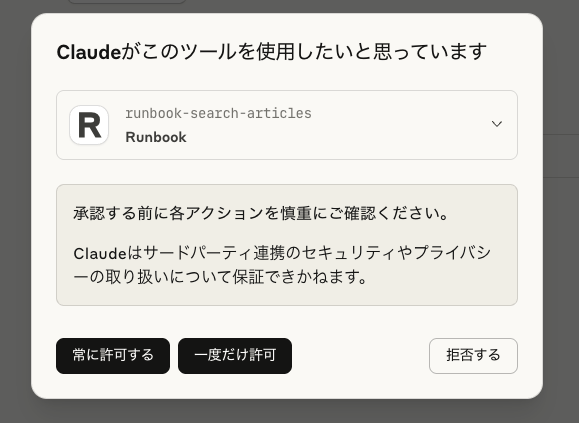
初回はツールの使用を許可するかどうかを聞かれます。
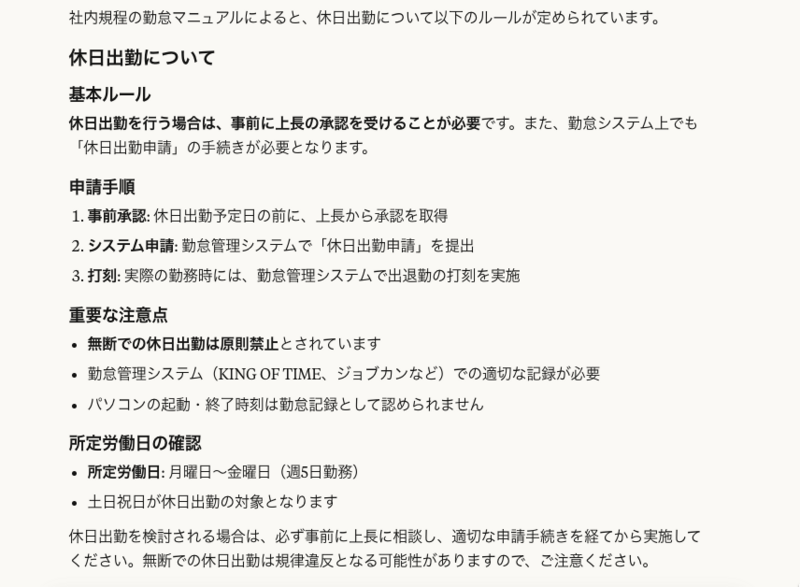
ちゃんと回答してくれましたね!
まとめ
MCPを使うと、生成AIの機能をかんたんに拡張することができます。今回は単体での利用でしたが、複数のMCPサーバーを組み合わせることで、生成AIを仲介したさまざまなアプリケーション連携が可能になります。ヘルプデスクやカスタマーサポートの業務効率化や、開発ドキュメントの活用など、いろんなシーンで使えますのでぜひ試してみてください。