ClaudeからMCPでkintoneにファイルをアップロードする方法
Claude Coworkで業務を自動化するうえで、請求書などのファイルをkintoneのレコードにアップロードしたい場面があると思います。kintone公式のMCPサーバーでは現状ファイルをアップロードできないので、じゃあコマンドラインツールを使うかとなるのですが、実はこれもうまくいきません。Claude Coworkではセキュリティ対策のため、PCの中に仮想的な実行環境を持っていて、Claudeが認識しているファイルパスとコマンドラインに渡すべきファイルパスが異なるためです。
ここでお困りの方に朗報。
RunbookのMCPサーバーを使えば、Claudeからkintoneにファイルをアップロードできます。
さっそくやってみましょう。
RunbookとClaudeの連携設定が完了している前提で進めます。まだの方はこちらを参考に設定してください。リモートMCPサーバーを使うとダウンロードの必要もなくセキュリティも安心なのでおすすめです。
事前準備
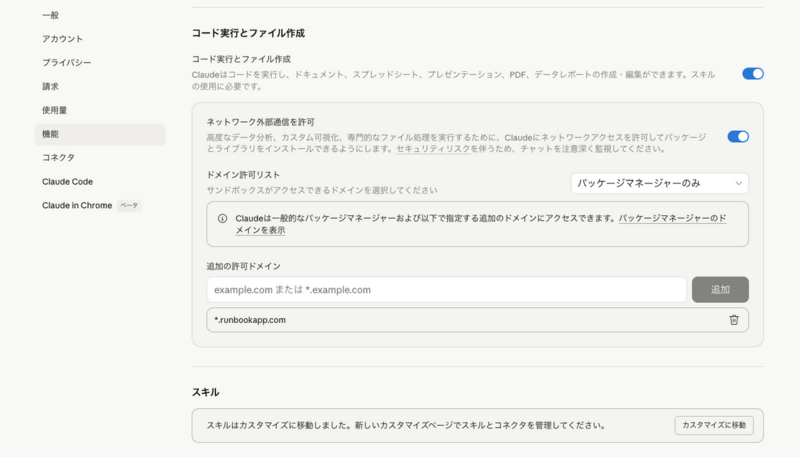
Claudeは初期状態では、許可されたドメインのサーバー以外と通信できないようになっています。ClaudeからRunbookのサーバーにファイルをアップロードできるように、ブラウザでClaudeの設定画面を開いて、「機能」>「追加の許可ドメイン」にRunbookのドメイン「*.runbookapp.com」を追加します。
kintoneのアプリを作成する
まずkintoneのアプリを作ります。今回は、画像をアップロードしたらClaudeがその画像を解析して、説明を登録してくれるアプリを作成します。
| フィールド名 | フィールドタイプ |
|---|---|
| 作成日時 | 作成日時 |
| 作成者 | 作成者 |
| 添付ファイル | 添付ファイル |
| 画像の説明 | 文字列複数行 |
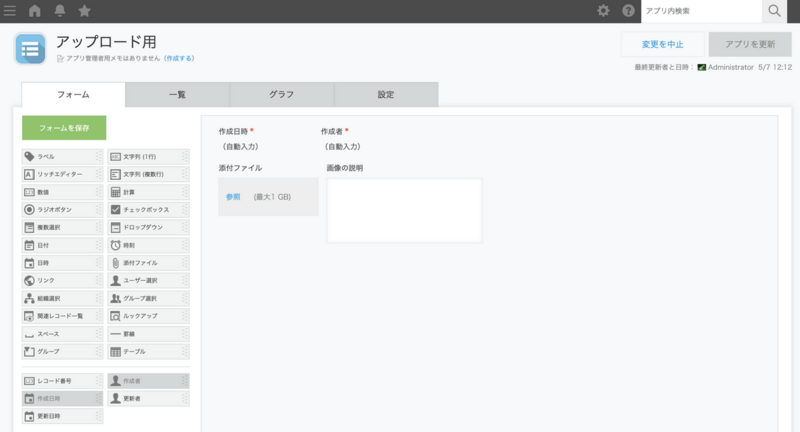
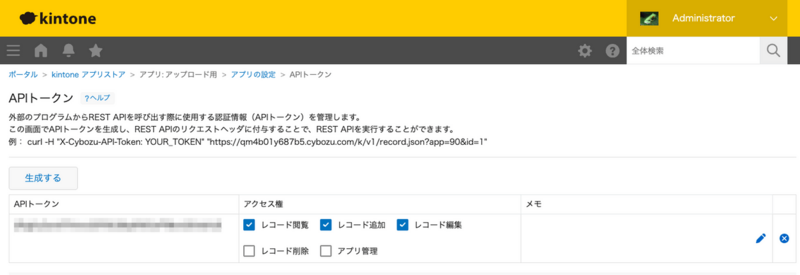
レコード追加権限を設定したAPIトークンを発行して、kintone側の準備は完了です。
Runbookでワークフローを作成する
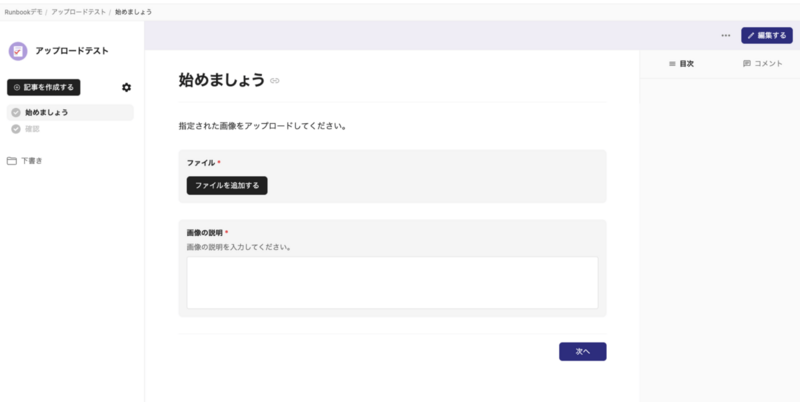
「ブックを追加する」で新しいワークフローを作成します。こちらのフォームにも、同様にファイルと画像の説明欄を追加します。
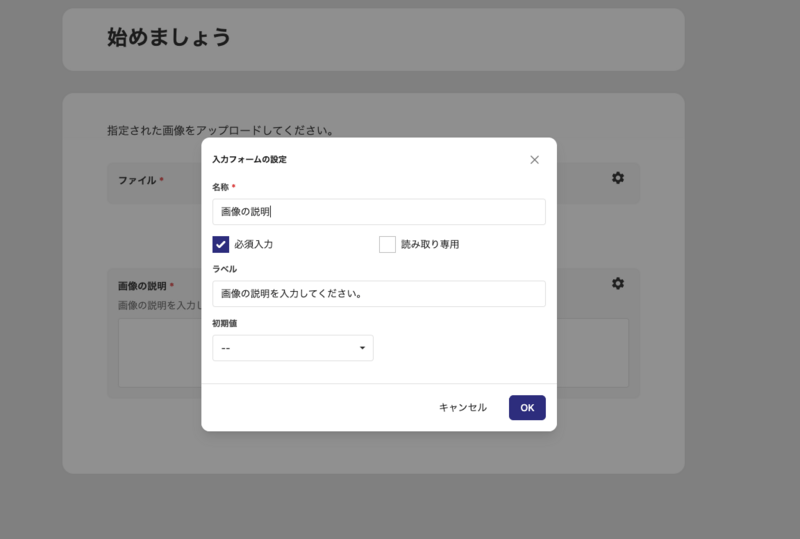
| 名称 | 形式 | ラベル |
|---|---|---|
| ファイル | 添付ファイル | |
| 画像の説明 | 複数行テキスト | 画像の説明を入力してください |
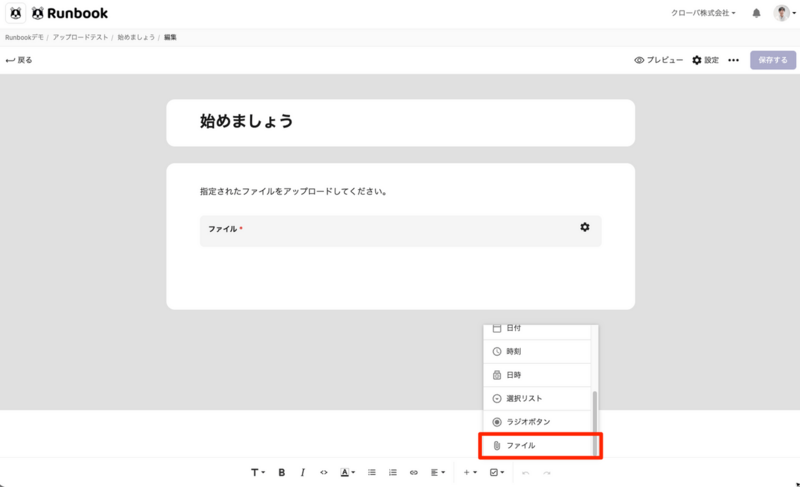
編集画面で、添付ファイル形式のフォームを追加します。
続いて「複数行テキスト」形式のフォーム要素を選択して、画像の説明の入力欄も追加します。AIが処理できるように、ラベルに指示を記述します。
記事を保存します。これでアップロードフォームができました。
kintoneとの連携設定を行う
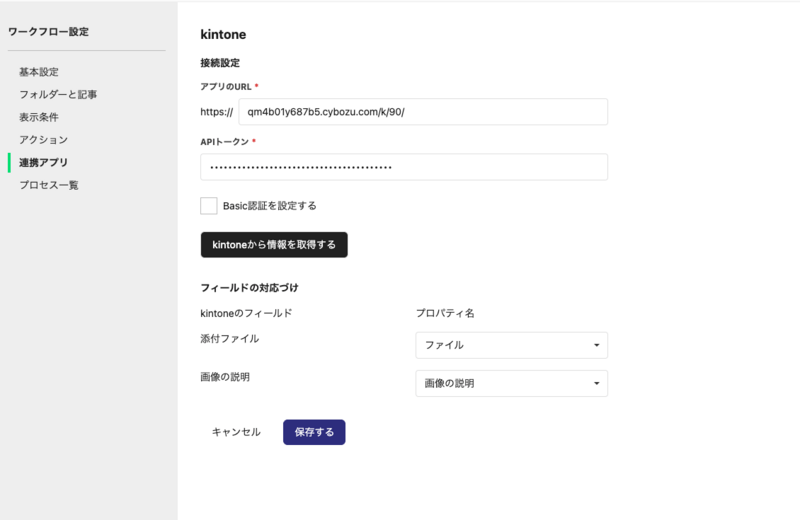
「ブックを設定する」 > 「連携アプリ」でkintoneとの連携設定を行います。
URLと、先ほど発行したkintoneのAPIトークンを入力して、ファイルフィールドの対応付けを行います。
これで設定は完了です! できあがったフォームは人がブラウザから使うこともできますが、RunbookはヒトもAIも使えるマニュアルプラットフォームなので、これをAIから実行してみます。
実行してみよう
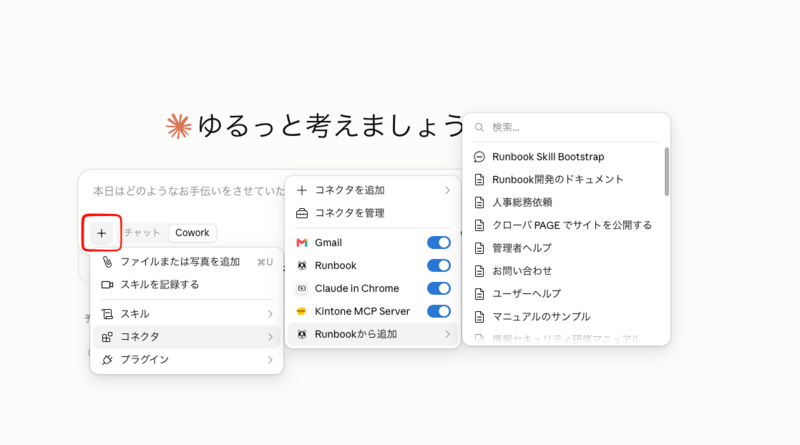
Claude Coworkで、「+」ボタンをクリックして、「コネクタ」>「Runbookから追加」から、先ほど作成したワークフローを選択します。
アップロードするファイルを追加します。
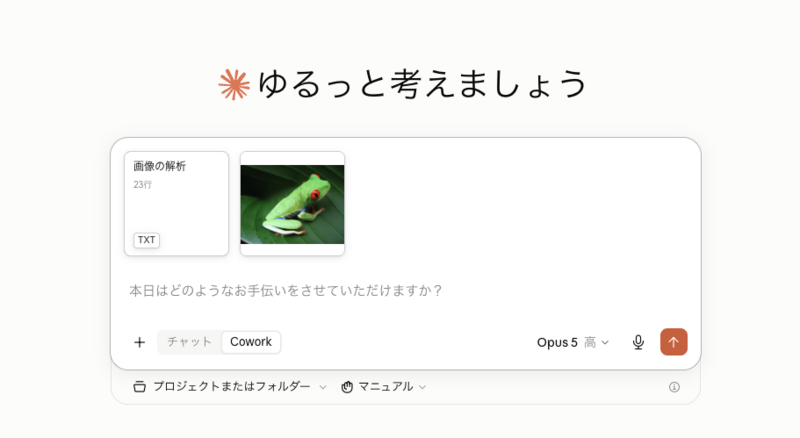
プロンプト本文は空のまま、実行します。
アップロードの確認を求められる場合は、許可します。

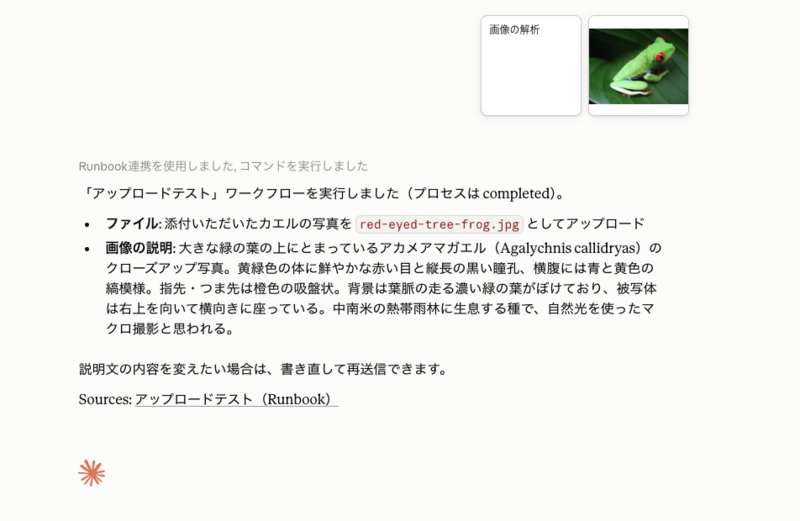
プロセスが完了しました。きちんと画像を認識してくれているようです。
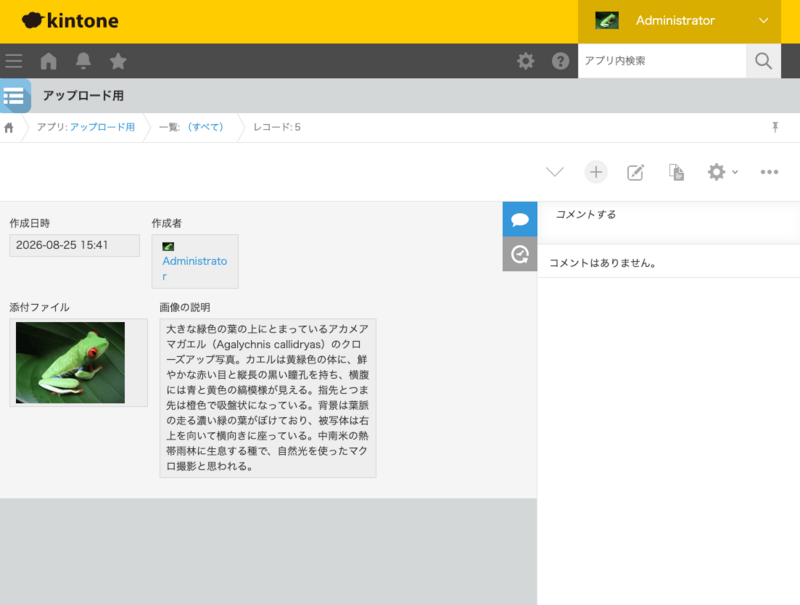
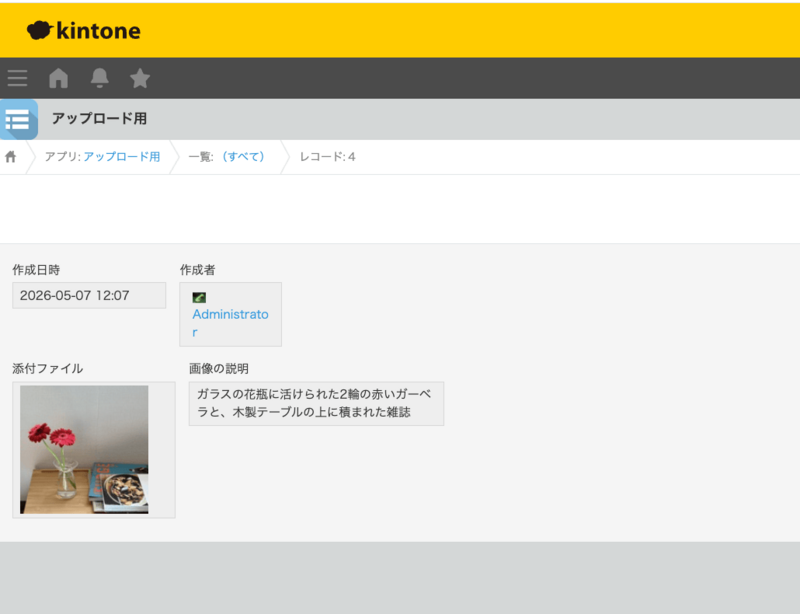
kintoneにもファイルがアップロードされていますね!
スマホでやってみる
RunbookのMCPサーバーはリモートMCPサーバーなので、ブラウザやスマホアプリからも使うことができます。
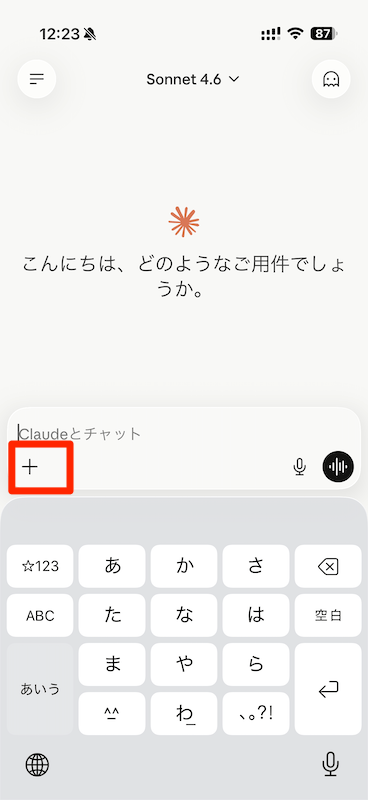
スマホでClaudeアプリを開いて、+ボタンをタップします。
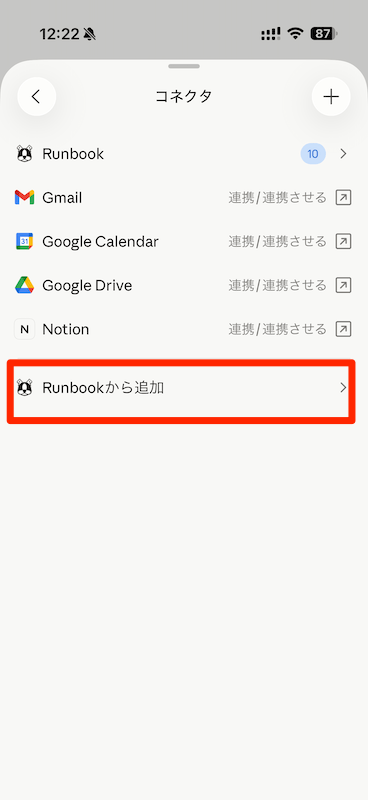
「Runbookから追加」を選択して、先ほど作成したワークフローを選択します。
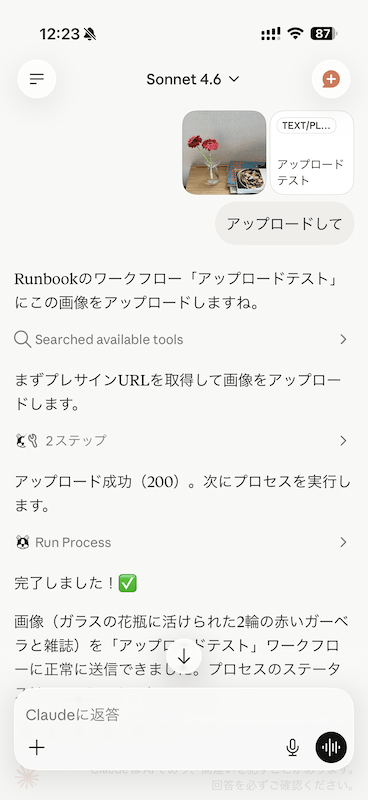
Runbookのブックを読み込ませることができました。もちろん、Coworkと同様にIDで指定してもOKです。スマホの画像をアップロードしてみます。
アップロードが成功しました!
Runbookを使うと、Claudeへの指示書をチームで共有できます。またClaudeとkintoneを始めとするクラウドサービスとの連携をかんたんに実現できるのも大きなメリットです。この機会にRunbookとClaudeを使って、RPAからの脱却を目指してみませんか?