Claudeから添付ファイル付きのメールをさくっと送る方法

Claude Code(またはCowork)に作業をさせていて、このファイル誰々さんにメールで送っておいて、Gmailと連携してるから一瞬だよねー。とかやっていると、10分たっても送信が終わらず、気づいたらものすごいトークンを消費していたという経験はありませんか。わたしはあります。
これはなぜかというと、MCPサーバー経由で添付ファイルを送ろうとすると、Claudeがそのファイルのデータをすべてトークンとして送信してしまうからです。なのでほぼMCPサーバー経由でファイルをアップロードするのは不可能といえます。
Runbookではファイルそのものではなく、ファイルをアップロードするための一時的なURLを生成することで、MCPサーバー経由でのファイルのアップロードに対応しています。メール送信アクションと組み合わせれば、添付ファイル付きメールの送信が可能です。さっそくやってみましょう。
Runbookと連携設定を行う
こちらを参考にClaudeとRunbookの連携設定を行います。
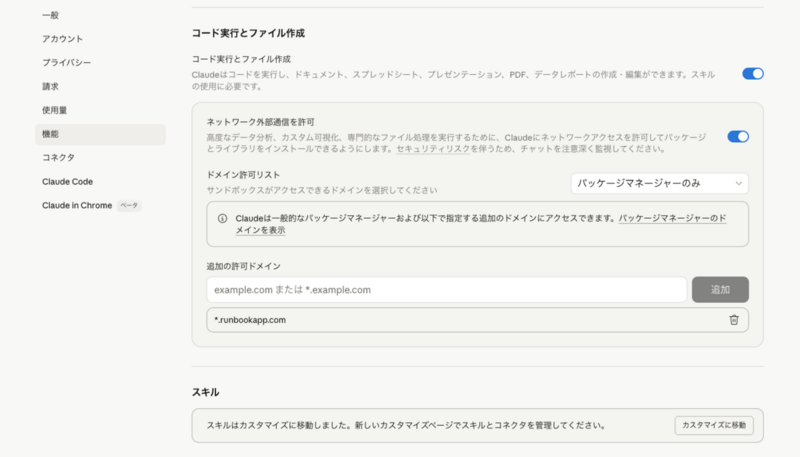
「ファイルのアップロードを許可する」の設定に従って、Claudeの設定画面から、「機能」>「追加の許可ドメイン」にRunbookのドメイン「*.runbookapp.com」を追加します。
メール送信フォームを作成する
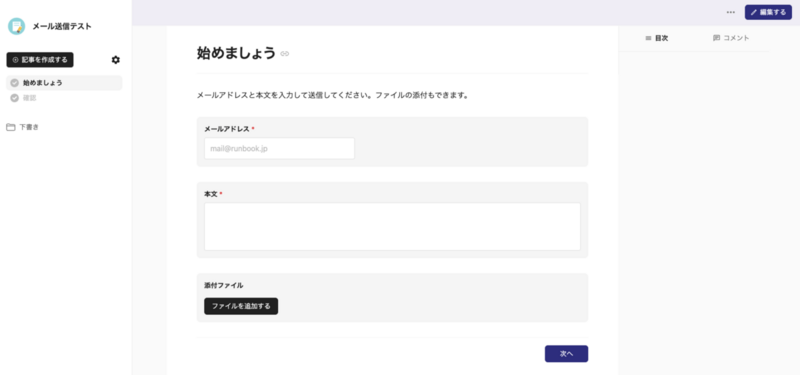
新しいワークフローを追加して、メール送信フォームを作成します。フォーム要素には、宛先メールアドレス、本文、添付ファイルを追加します。
「ワークフロー設定」 > 「アクション」 > 「アクションを追加する」でメール送信アクションを追加します。メールサーバーはあらかじめシステム設定で追加しておく必要があります。
メール本文は入力された本文のみを出力するようにします。
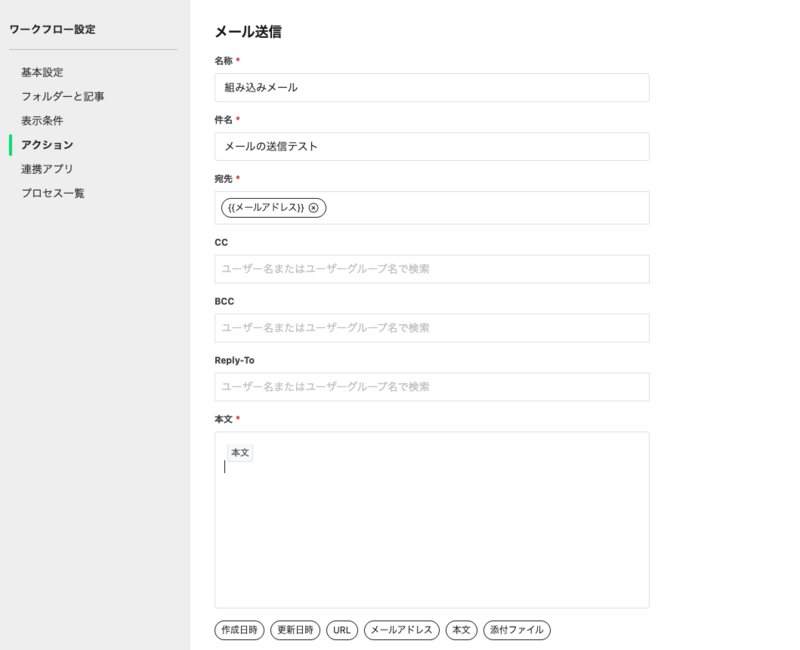
これで準備は完了です。
さっそく実行してみる
runbookのメール送信テストでメール送信して
本文: これはテストです
添付ファイル: 花.jpg
添付ファイルはClaudeからアクセスできるフォルダにある画像ファイルを指定しています。
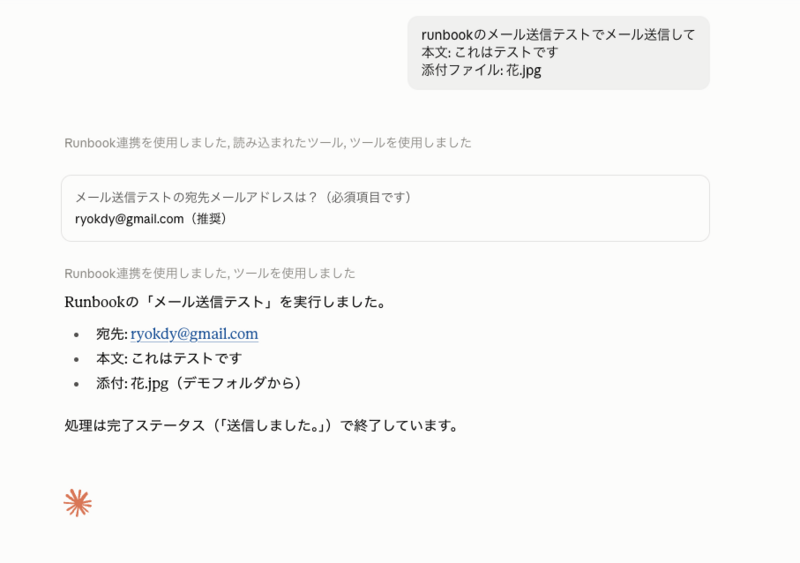
さくっと送信してくれました。
メールを開くと、おお、ファイルが添付されていますね!
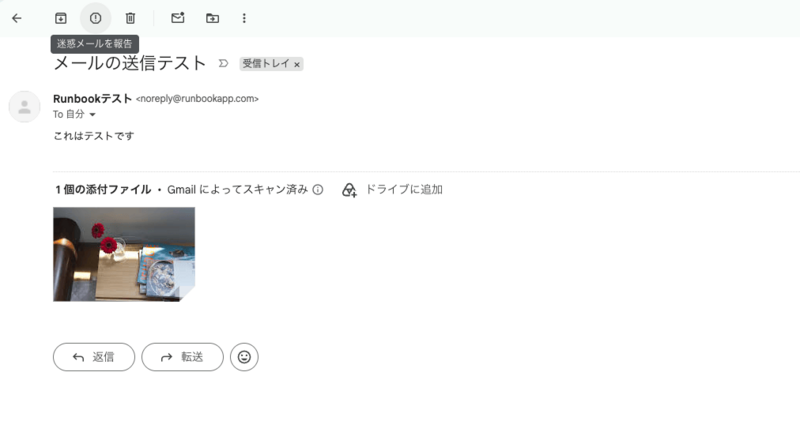
以上、Claudeからさくっと添付ファイル付きのメールを送信する方法でした。MCPの仕様も日々改善されているので、近い将来トークンに載せなくてもファイルがアップロードできるようになる日が来るかもしれませんが、それまではこんな方法があるよということで。めっちゃ使えるのでお試しあれ。