RunbookとClaudeでお問い合わせフォームに自動回答する方法
こんにちは。お問い合わせフォームの一次対応をAIにやってもらいたいなって思うことありますよね。今回はRunbookとClaudeでシンプルな自動応答フォームを実現する方法について紹介してみたいと思います。
役割分担はこんな感じです。
Runbook
- フォーム入力
- 入力データによる条件分岐
- メール送信
Claude
- Claude Coworkによるスケジュール実行
- 営業やスパムなど、お問い合わせでない投稿のフィルタリング
- 回答文面の作成
ではさっそくやってみましょう
メールサーバーを設定する
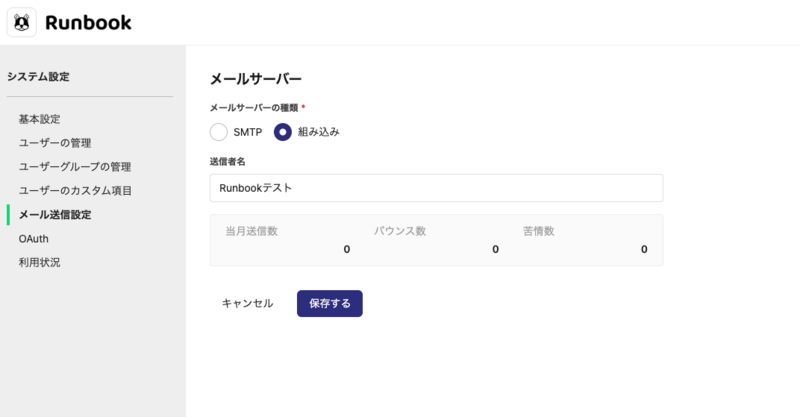
今回はRunbookのメール送信機能を利用するので、始めに「システム設定」>「メール送信設定」でメールサーバーを設定しておきます。自前のメールサーバーが利用できる場合は「SMTP」、テスト用にRunbookのメールサーバーを使用する場合は「組み込み」を選択してください。
Runbookでワークフローを作成する
Runbookでお問い合わせフォームを作成します。「ワークフロー」形式のブックを追加して、メールアドレス、お名前、お問い合わせ内容の各項目を追加します。
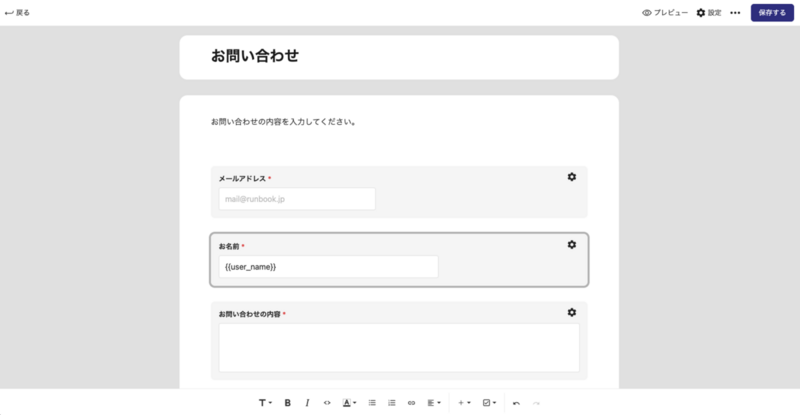
フォームができました。
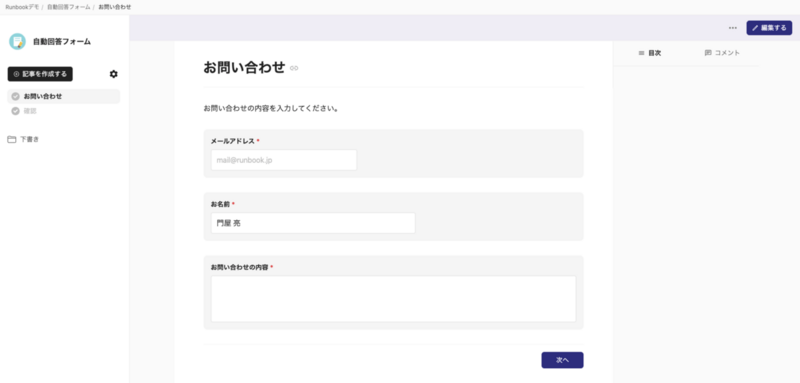
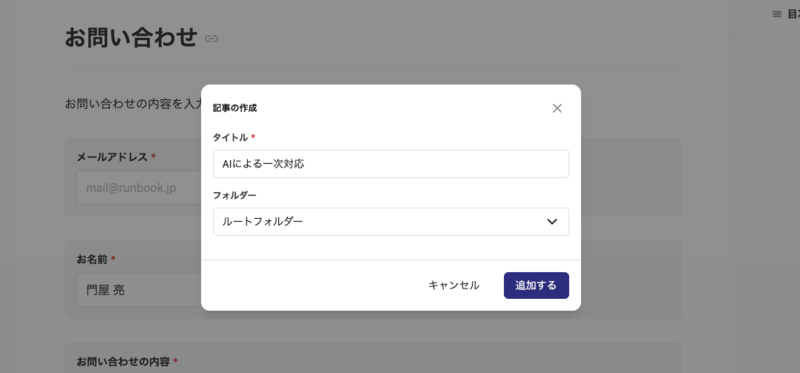
次に、ここが今回のキモとなる部分です。「記事を追加する」をクリックして新しい記事を作成します。タイトルは「AIによる一次対応」としています。
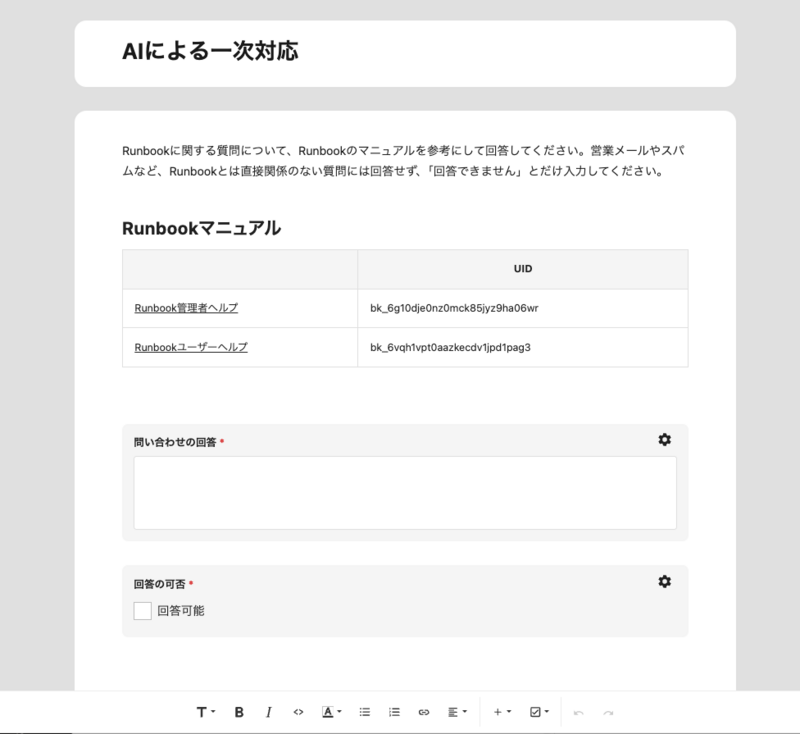
この記事にはAIに対する指示を書いていきます。今回はRunbookに関する質問を回答するための指示を書きました。回答のソースとなる情報はあらかじめRunbookに保存されている想定ですが、ここは状況に合わせてローカルフォルダやその他のデータソースに書き換えることもできます。回答を入力するためのフォームと、営業やスパムをフィルタリングするためのチェックボックスも追加します。
Runbookに関する質問について、Runbookのマニュアルを参考にして回答してください。営業メールやスパムなど、Runbookとは直接関係のない質問には回答せず、「回答できません」とだけ入力してください。
担当者を設定する
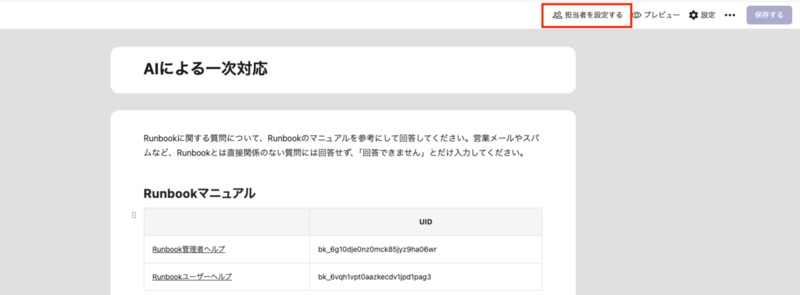
「担当者を設定する」をクリックします。
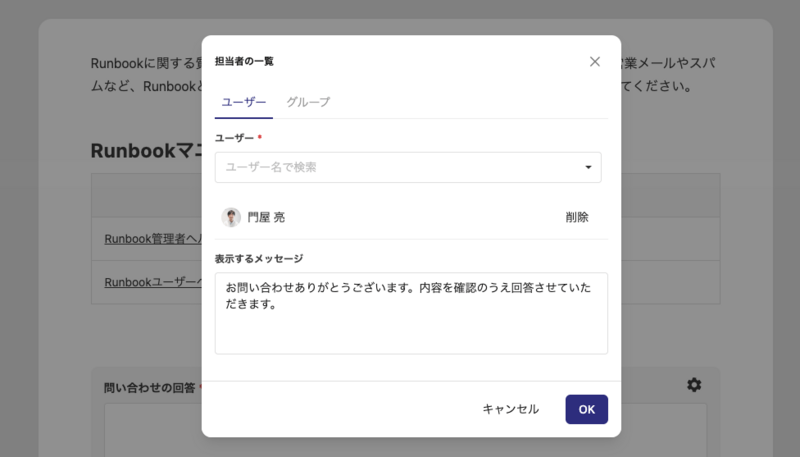
担当者を自分に設定します。ユーザーに表示するメッセージも設定しておきます。これで、この記事はワークフローを実行したユーザーには直接表示されなくなりました。
ワークフローを設定する
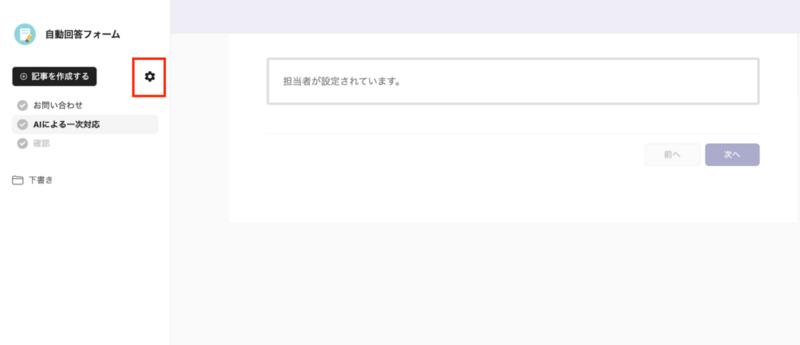
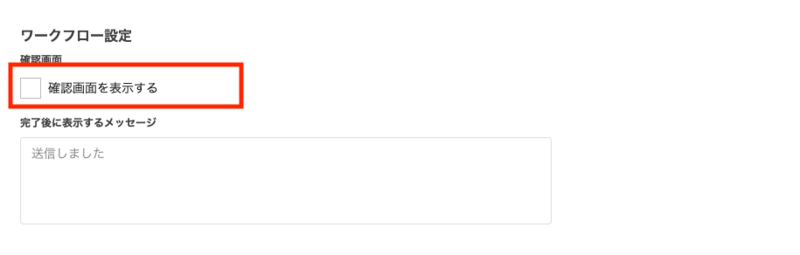
最後に、歯車アイコンからブックの設定画面を開いて、「基本設定」>「ワークフロー設定」で「確認画面を表示する」のチェックをオフにします。
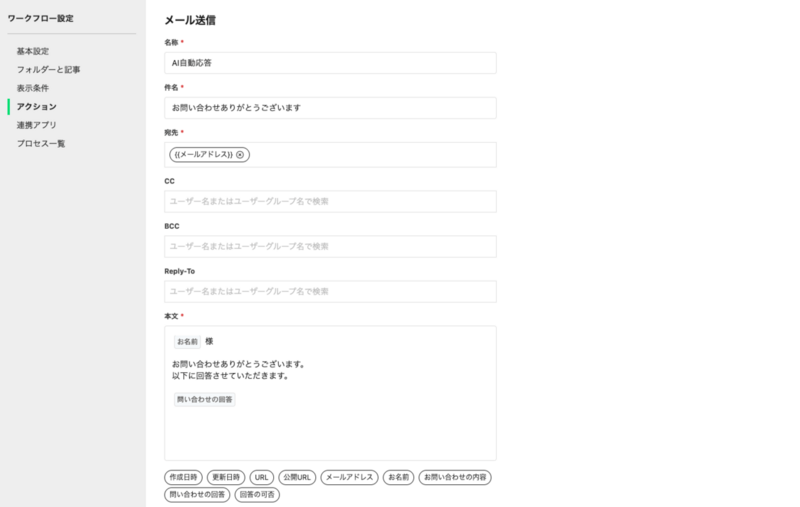
左メニューの「アクション」から、「アクションを追加する」>「メール送信アクションを追加する」をクリックします。
宛先を {{メールアドレス}}とし、自動応答メールの件名と本文を編集します。これで、入力されたメールアドレス宛てに自動応答メールが送信されます。
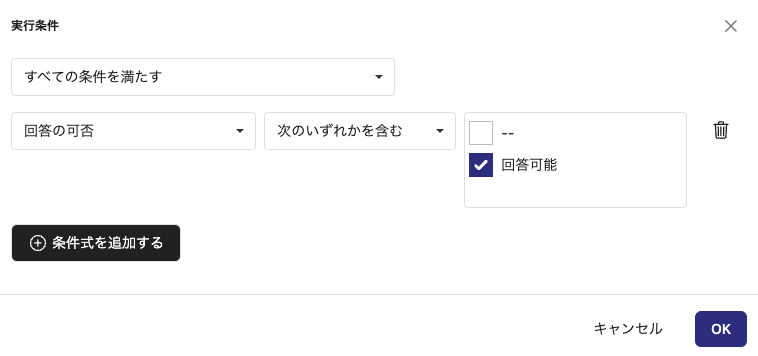
このままでは営業メールなどにも応答してしまうので、「実行するタイミング」欄にある歯車アイコンをクリックして、実行条件を設定します。
これで準備は完了です。
ワークフローを実行する
ではさっそくお問い合わせを送信してみましょう。
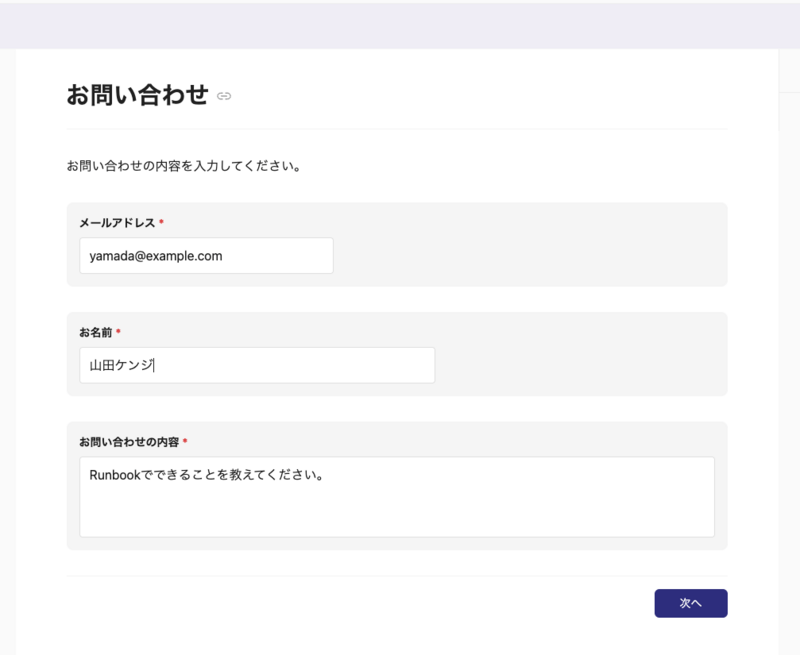
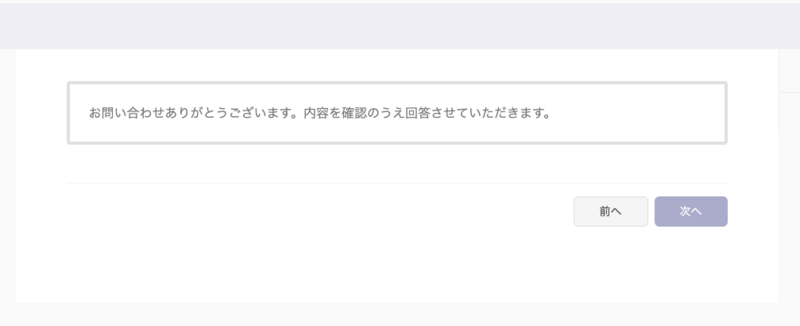
お問い合わせを送信できました。
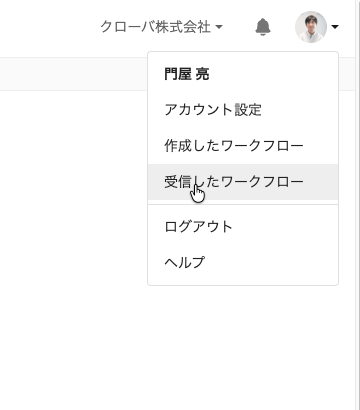
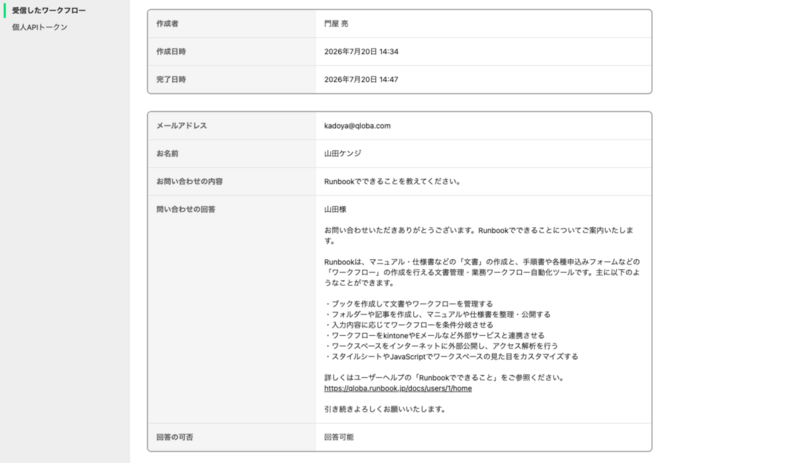
送信されたワークフローはRunbookの「受信したワークフロー」で確認することができます。もちろん手動で処理することも可能です。
Claudeで未処理のワークフローを定期実行する
いよいよ、Claudeの手番がやってきました。あらかじめClaudeからRunbookが操作できるように連携設定を行う必要があります。連携設定がまだの方はこちらを参考に設定してください。
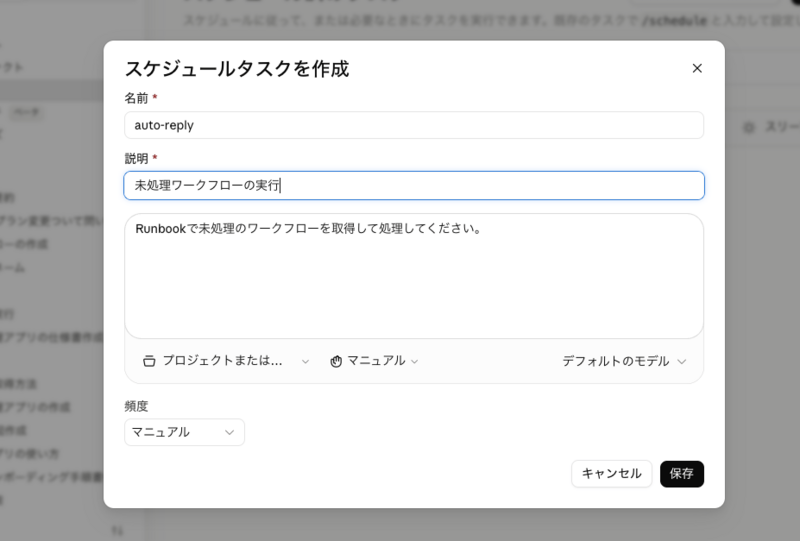
Claude Desktopを開いて、スケジュールタスクを作成します。頻度はいったんマニュアルにしておきます。
Runbookで未処理のワークフローを取得して処理してください。
「今すぐ実行」で実行します。
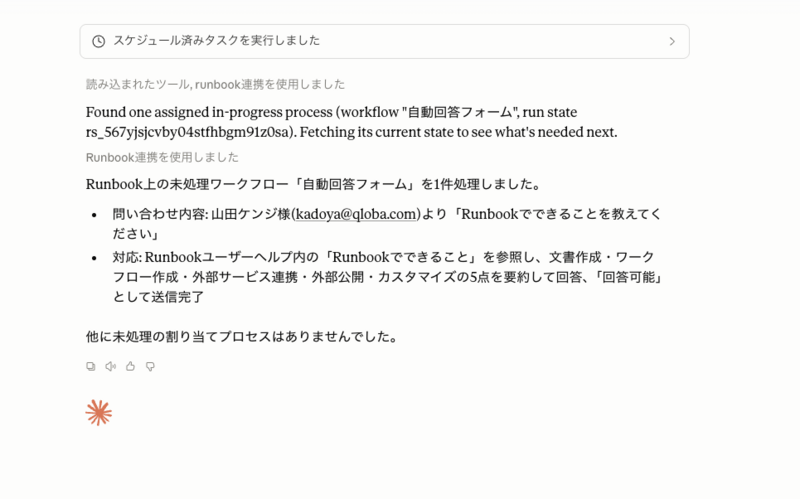
処理されていますね! メールも問題なく送信されています。動作が確認できたら、毎日決まった時間に実行されるように設定しておきましょう。
まとめ
RunbookとClaudeでフォームの自動応答を実現する方法について紹介しました。今回はシンプルなデモでしたが、質問の内容によって人間の担当者にエスカレーションすることも条件分岐を使えば可能です。また今回はClaudeの定期実行してシンプルに実行してみましたが、DifyなどにWebhookで受けてリアルタイムに処理する方法も考えられます。フォーム回答にAIが活用できないかなとお考えの方にこの記事が参考になればうれしいです。