Claude CodeとRunbookを5分で連携してドキュメントを共有する
エンジニアのみなさんは、Claude Codeでコーディングしている方がかなりの割合いるのではないかと思います。仕様書や開発ドキュメントをチームメンバーと共有するのにRunbookがいいというのは聞いたことあるけど、どうやって始めたらいいかわからない方のために、5分で始められる方法を今から説明します。
ではよーい、ドン。
Runbookの試用を申し込む
Runbookを使ったことがない方は、こちらから30日間の試用を申し込みます。Claude利用者限定で1年間試用を延長できるキャンペーンもあるそうです。
OAuthの設定を行う
Runbookがサインアップが完了したら、画面右上の組織名をクリックして、「システム設定」>「OAuth」でOAuthの設定を行います。
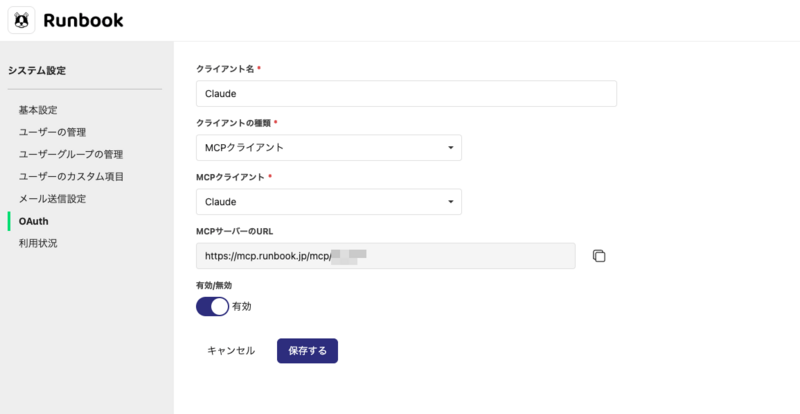
上のように設定して、保存します。MCPサーバーのURLは後で使うのでメモしておいてください。
Claude CodeにMCPサーバーを追加する
Claude Code にMCPサーバーを登録します。claude セッション内ではなく、ターミナルで実行します。
<サブドメイン>のところは、先ほど表示されていたURLに合わせて置き換えてください。
claude mcp add --transport http Runbook https://mcp.runbook.jp/mcp/<サブドメイン>
Claudeを起動してから、/mcp を打つと、ブラウザでRunbookへの認証が行われます。以下の画面で「承認する」をクリックしてください。
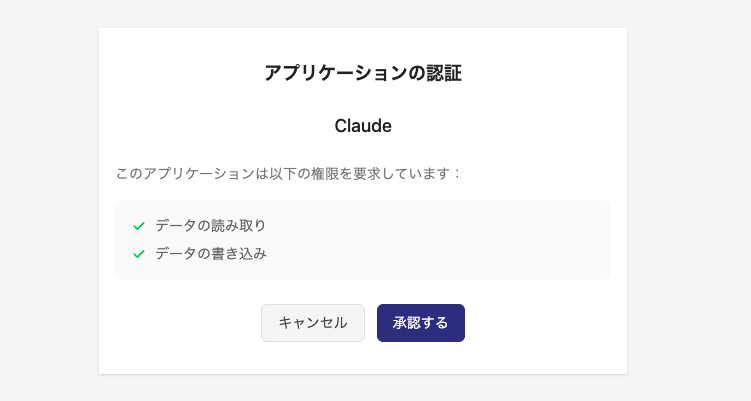
これで接続は完了です! かんたんでしたね。
記事を書いてもらう
RunbookのURLを指定して、おもむろに開発規約を作ってもらうようにお願いしてみます。
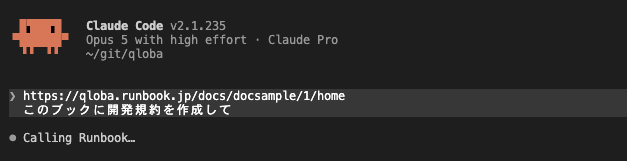
しばらくすると、どうやら作ってくれたそう。

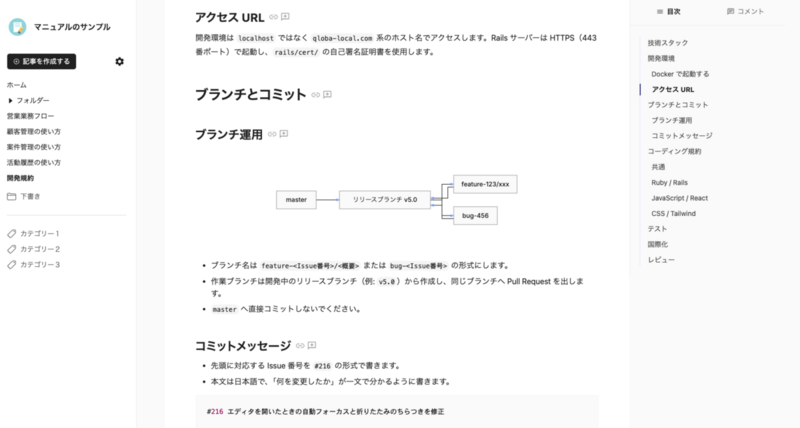
Runbookにアクセスしてみると、おお‼️
ちゃんと作成してくれています‼️ これでドキュメントを書くのがめっちゃ楽になりますね。
どうでしょう、ここまで5分かからなかったのではないでしょうか。今回はClaude Codeを使いましたが、CopilotやCodexなど、MCPサーバーが使えるコーディングエージェントならなんでも使えます。ぜひそちらでも試してみてください。