条件によって説明が分岐するマニュアルのつくりかた
マニュアルの種類によっては、作業をする人の属性や、その時々の条件によって、表示する説明を変化させたいことってありますよね。例えば、新入社員向けのオンボーディングのためのマニュアルを考えてみることにします。
- 全社員が入社時にオンボーディングの手続きを実施する
- 開発部門の社員には、開発用のPCを手配してもらう必要がある
- 開発部門の社員がオンボーディングを実施したときのみ、その手配依頼が行われる
このようなしくみを、Runbookで作成してみます。
ユーザーに所属部署を設定する
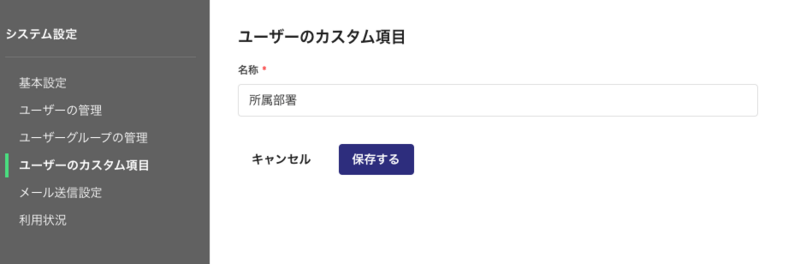
まず、初期状態ではユーザーに所属部門という設定項目はないので、カスタム項目を作成します。ヘッダー右の組織名をクリックして、「システム設定」>「ユーザーのカスタム項目」で、「所属部署」というカスタム項目を作成します。
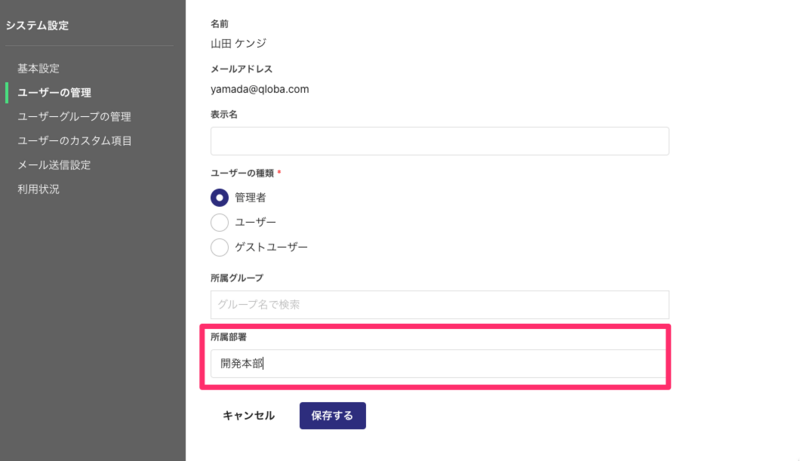
「ユーザーの管理」から所属部署が設定できるようになりましたので、それぞれのユーザーに所属部署を設定します。
ワークフローを追加する
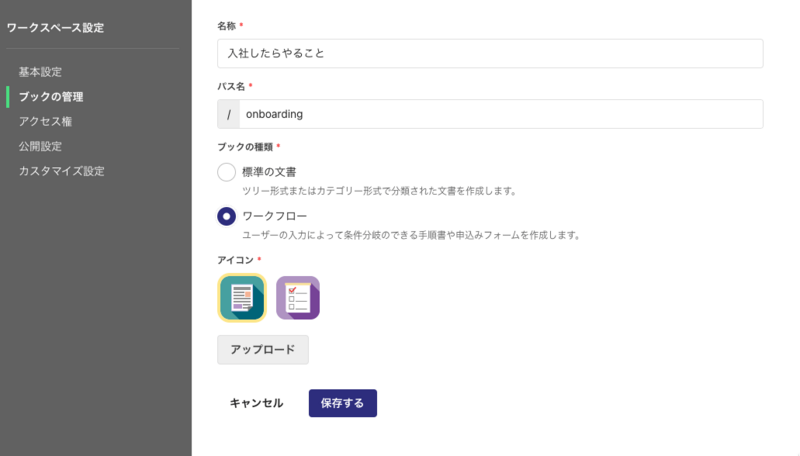
オンボーディングのための新しいワークフローを追加します。ワークスペースのトップ画面から、「ワークスペース設定」>「ブックの管理」から、新しいブックを追加します。ブックの種類は「ワークフロー」を指定します。
氏名と所属部門を入力できるようにする
「編集する」をクリックして、ページを編集します。ツールバーから、「フォーム」>「テキスト」を選択して、氏名を入力するフォームを挿入します。初期値を「ユーザー名」とすることで、自動的にユーザー名が入力されます。
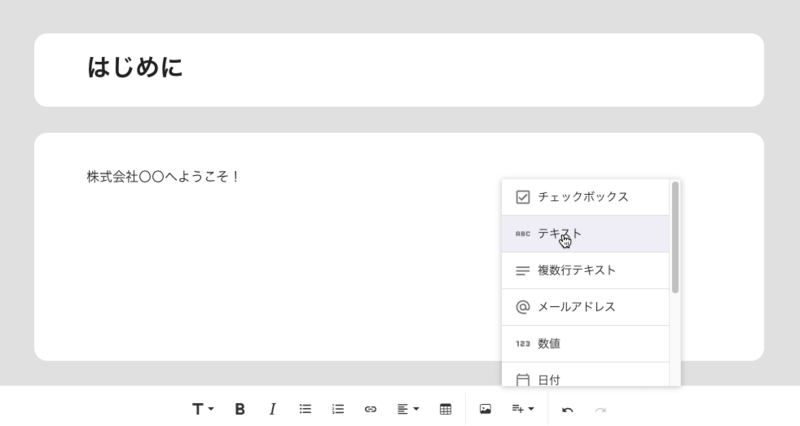
続いて、同様にテキスト形式の入力フォームを挿入します。初期値を「所属部署」に設定します。
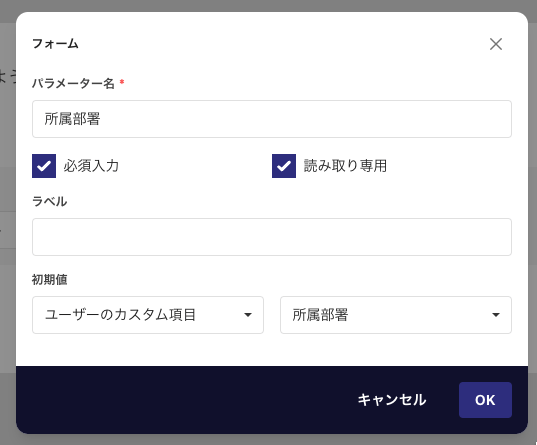
これでワークフローに氏名と所属部署が保存されるようになりました。あとは、適宜ワークフローのステップとなる記事を追加していきます。今回は仮にこちらの図のようなステップからなるワークフローを作成してみました。
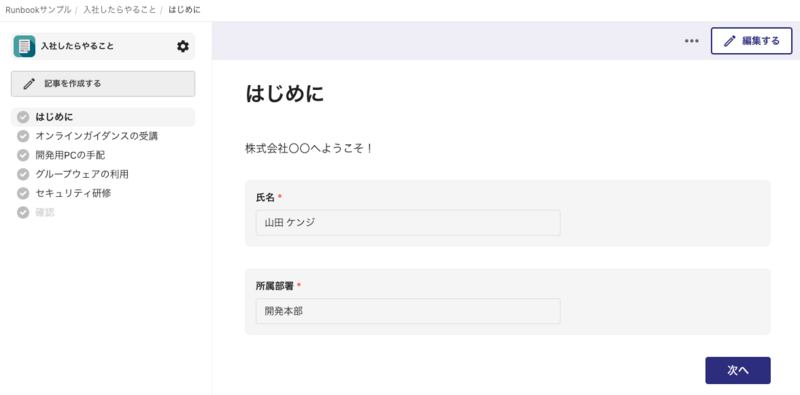
ここで、ステップ「開発用PCの手配」は、開発部門のユーザーだけに表示されてほしいので、表示条件の設定を行います。
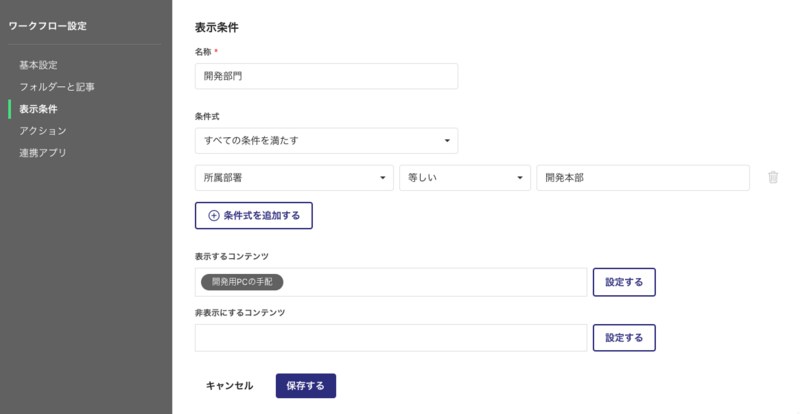
左上にある歯車アイコンをクリックして、「ワークフロー設定」>「表示条件」を開き、初期状態で非表示にするコンテンツに「開発用PCの手配」を設定します。これによって、このステップは初期状態で表示されなくなりました。今回は記事を選択しましたが、非表示にするコンテンツはフォルダー単位で指定することもできます。
続いて「表示条件を追加する」をクリックします。
所属部署が「開発本部」のときに、さきほど非表示にした記事を表示するよう、表示条件を設定します。名称は何でも構いません。
PCの手配を実施したらメールを送信する
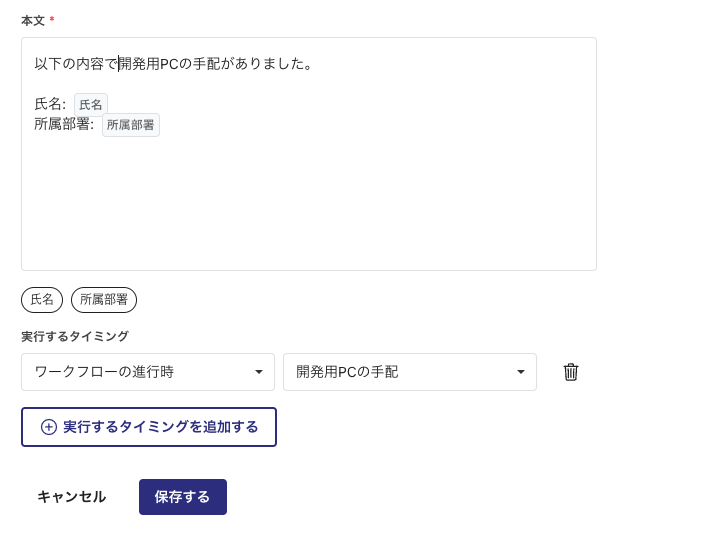
「ワークフロー設定」>「アクション」を開きます。「アクションを追加する」をクリックしてメール送信アクションを新規追加します。メールサーバー、宛先などを設定して、実行するタイミングを「ワークフローの実行時」に設定します。これにより、ステップが完了したタイミングでメールが送信されます。
できました
もう一度ワークフローの実行画面に戻ってみましょう。初期状態では「開発用PCの手配」というステップが表示されていないはずです。「次へ」ボタンを押したタイミングで、所属部署が「開発本部」のユーザーの場合だけ、該当のステップが表示されます。さらにワークフローを進めて、メールが正常に送信されることも確認してみてください。
Runbookのフォームと条件分岐を使えば、読むだけだったマニュアルがインタラクティブな業務ツールに変身します。入力したデータはメールだけでなく、kintoneや他のクラウドサービスに送信するすることもできるので、ぜひ便利な業務ツールとしてマニュアルを活用してみてください。