マニュアルサイトにお問合せフォームを作成してみよう
社内の依頼窓口や、外部からのお問い合わせや連絡を受け付けるために、お問い合わせフォームを設置したい場面はよくあるでしょう。Runbookではマニュアルや手順書の中にフォームを埋め込むことができるので、利用者に迷わせることなくフォームを利用することができます。ここではRunbookでシンプルなお問合せフォームを作成して公開する方法を紹介します。
ワークフローを追加する
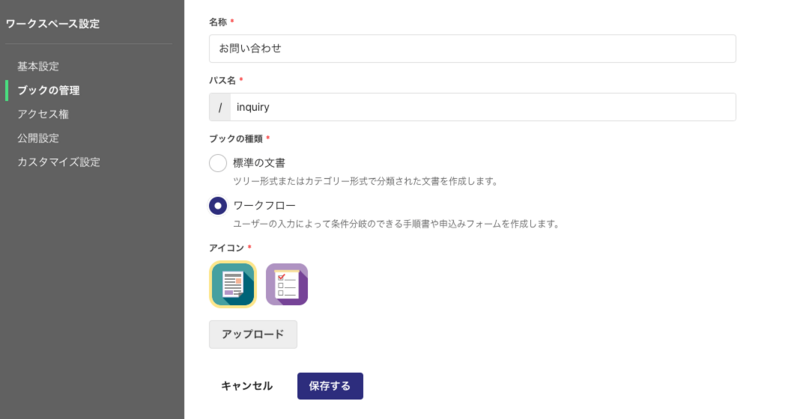
「ワークスペース設定」>「ブックの管理」から、ブックを追加します。ブックの種類は「ワークフロー」を指定します。
ページに入力フォームを挿入する
新規ワークフローが作成されますので、右上の「編集する」をクリックして、ページの編集画面に移ります。
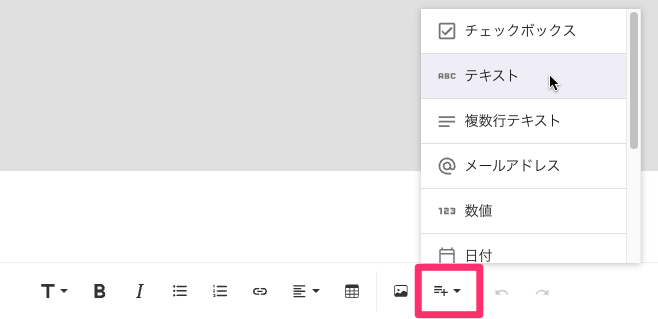
ツールバーの「フォーム」をクリックして、「テキスト」形式の入力フォームを挿入します。
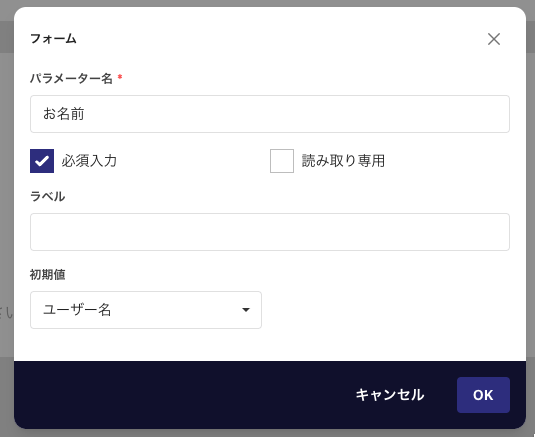
パラメーター名を「お名前」とします。初期値をユーザー名とすると、ログインユーザーの氏名が自動的に初期値として挿入されます。公開サイトの場合は何も挿入されません。
これを繰り返して、以下の入力フォームを追加します。
| 名称 | 種類 |
|---|---|
| 会社名 | テキスト |
| お名前 | テキスト |
| メールアドレス | メールアドレス |
| お問い合わせの種類 | ラジオボタン |
| お問い合わせの内容 | 複数行テキスト |
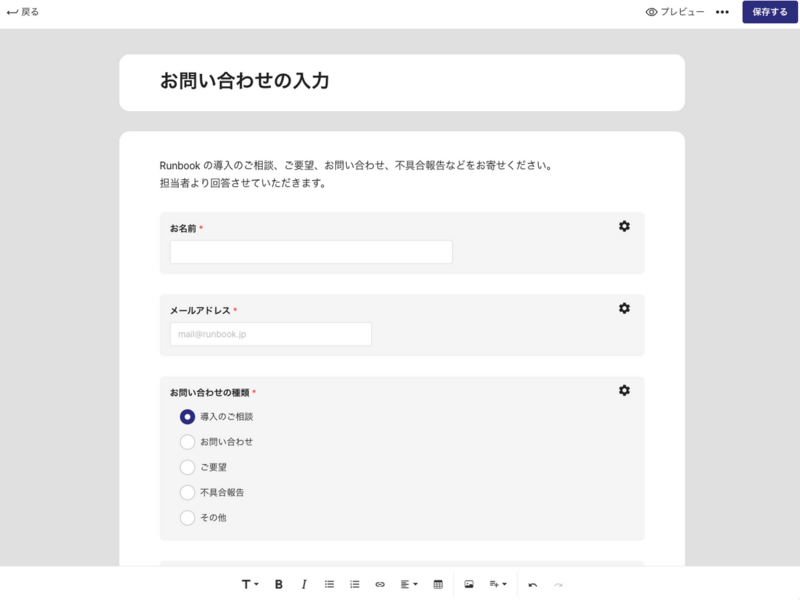
これでフォームができました。保存して、フォームがどのように表示されるか確認してください。
アクションを設定する
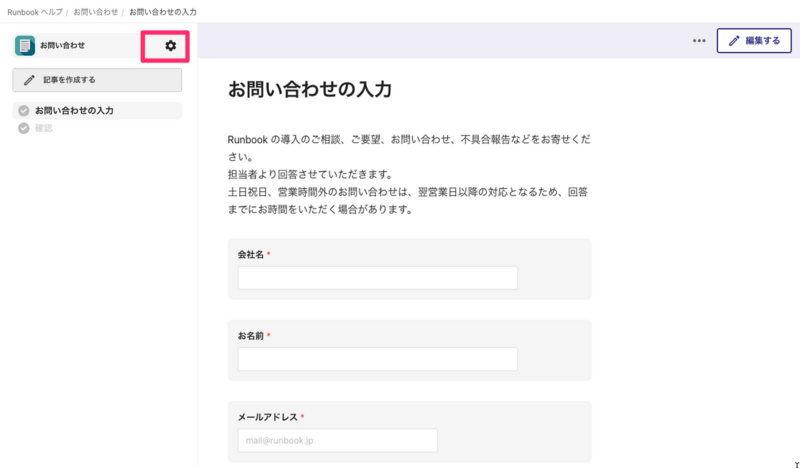
ブックの設定アイコンをクリックして、「ワークフロー設定」>「アクション」を開きます。「アクションを追加する」をクリックしてメール送信アクションを新規追加します。
メール送信アクションを設定するには、予めメールサーバーの設定を行っておく必要があります。
メールサーバーの設定方法は公式マニュアルを参照してください。
メールの件名、宛先、本文を設定します。この例では、宛先に指定されたユーザーのメールアドレスに送信されます。フォームで入力されたアドレスに写しを送信することもできます。その場合は宛先をクリックして、「{{<フォーム名>}}」を選択してください(例「{{メールアドレス}}」)。
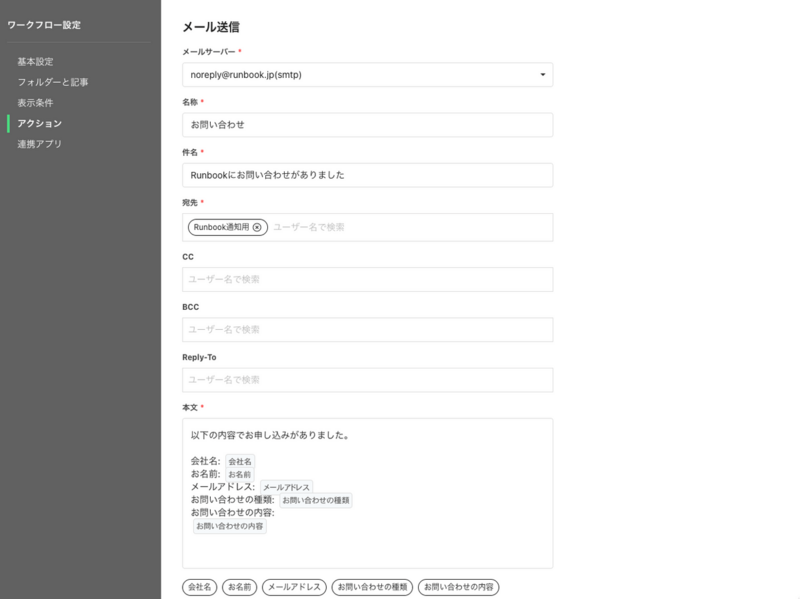
実行するタイミングは「ワークフローの完了時」とします。これで、ワークフローが完了したタイミングでメールが送信されます。
送信のテスト
アクションの設定が完了したら、ワークフローを送信してみます。
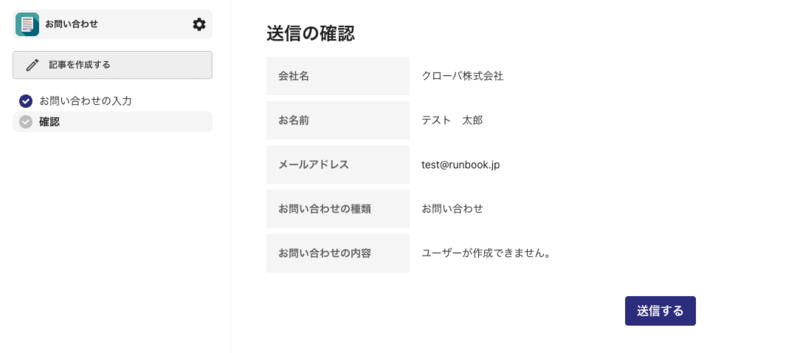
メールが作成されたら、設定完了です。
フォームを外部に公開するときは、こちらの記事も参考にしてみてください。
お疲れ様でした! Runbookはマニュアルが作れるだけでなく、フォーム機能でかんたんにお問い合わせフォームが作成できることがおわかりいただけたかと思います。これを応用すると、社内向けのヘルプデスクやオンライン申請なんかも作れてしまいますね。