Runbookでヘルプサイトを作って公開してみよう
ヘルプサイトとは
ヘルプサイトは、オンラインマニュアルやFAQサイトとも呼ばれ、製品やサービスに関する情報を提供するウェブサイトです。ユーザーが製品やサービスを使う上での疑問や問題を解決するための情報が掲載されており、以下のような情報が掲載されていることが一般的です。
- 製品やサービスの概要
- 製品やサービスの使い方
- よくある質問と回答
- トラブルシューティング
- お問い合わせ先、お問合せフォーム
ヘルプサイトを作る理由
ヘルプサイトを作る最も大きな理由は、ユーザーが製品やサービスを使う上での疑問や問題を解決するための情報を公開することで、ユーザーが自分自身で問題を解決できるようにすることです。ユーザーからの問い合わせが減ることは、顧客サポートの負荷を軽減させることにつながります。ヘルプサイトを作る理由は以下が挙げられます。
- ユーザーの問い合わせを減らすことができる
- カスタマーサポートの負荷を軽減することができる
- ユーザーの満足度を高めることができる
- 製品やサービスの価値を高めることができる
ヘルプサイトの設計におけるポイント
ヘルプサイトを作成するためには、いくつかの抑えておくべきポイントがあります。これらのポイントを考慮することで、ヘルプサイトをより充実したものにできます。
ユーザーのニーズを理解する
ユーザーのニーズを理解することは、ヘルプサイトの目的を明確にするために重要です。ユーザーがどういう操作で難しく感じるのか、どういうときに問い合わせをすることが多いのかなどを予め把握しておくと、ヘルプサイトに掲載すべき情報の重要度がわかります。またどういう情報を掲載すればスムーズに利用できるかを理解することは、導入機会を増やすことにもつながります。
ナビゲーションの設計
ナビゲーションの設計は、ユーザーが必要な情報に簡単にアクセスできるようにするために重要です。ユーザーが目的の情報にアクセスするための導線がわかりやすいかどうかを考慮する必要があります。
検索機能の設計
ユーザーが必要な情報を素早く見つけるために、ヘルプサイトは検索機能を備えているべきです。あいまい語による検索や、サジェスト機能があるとさらに情報が見つけやすくなります。
コンテンツの整理と分類
コンテンツの整理と分類は、ユーザーが必要な情報を見つけやすくするために重要です。予めコンテンツを適切なカテゴリーやフォルダーなどで分類しておくことで、ユーザーが目的の情報にたどり着きやすくなります。
視覚的なデザイン
視覚的なデザインは、ユーザーがヘルプサイトを使いやすく感じるようにするために重要です。製品やサービスのブランドにあった色使いやロゴなどを使って、ヘルプサイトのデザインに統一感を持たせましょう。
常に最新の情報を掲載する
ヘルプサイトに古い情報があると、ユーザーが混乱するだけでなく、間違った操作を誘発してしまう恐れもあります。製品やサービスの変更やバージョンアップに合わせて、ヘルプサイトのコンテンツも追加更新する必要があります。変更が発生したときにヘルプサイトが更新しやすいかどうかも、重要なポイントになります。
Runbookでヘルプサイトを作るには
では実際に、Runbookでヘルプサイトを作ってみましょう。はじめに、ワークスペースを追加します。ワークスペースが公開するヘルプサイトの単位になります。ヘッダーの左にあるアイコンをクリックして、「ワークスペースの追加」をクリックします。
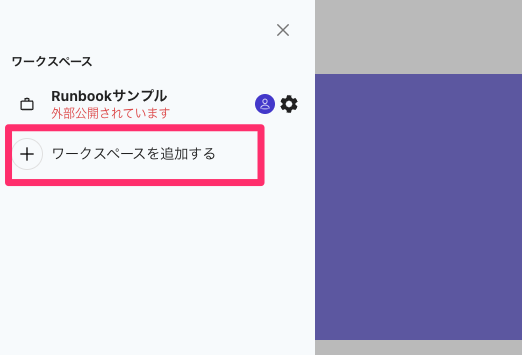
ヘルプサイトの名称と説明を入力して、「追加する」をクリックします。説明は検索エンジンに掲載されたときに表示される文章となることが多いです(ならないこともあります)。名称と説明はあとで変更することもできます。
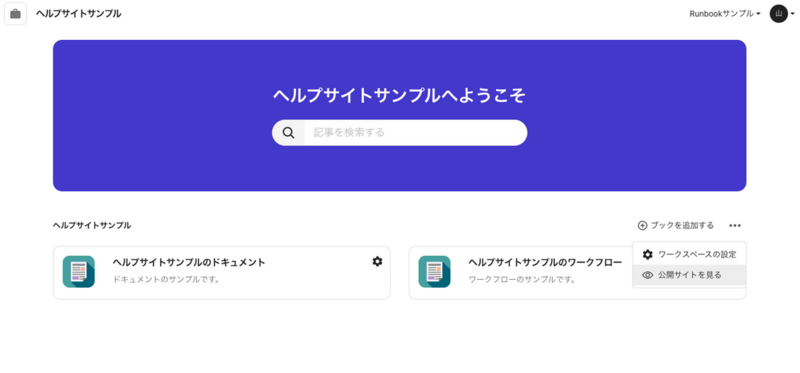
ワークスペースが作成されました。「・・・」アイコンのメニューから「公開サイトを見る」をクリックして、サイトが公開されていることを確認してください。Runbookでは、ワークスペースの中に「ブック」という記事の集まりを作ることができます。管理者向け、ユーザー向けというように、役割の異なる記事をブックとしてまとめることで、情報を整理しやすくなります。もちろんブックはひとつだけでも構いません。ここでは、予めサンプルとして作成されているブックに記事を作成していくことにします。ブックには「ドキュメント」と「ワークフロー」というふたつの種類があって、今回はドキュメント形式のブックを使います。
お問合せフォームなどのユーザーが入力可能なページを作成するには、ワークフロー形式のブックを使ってください。
記事を編集する
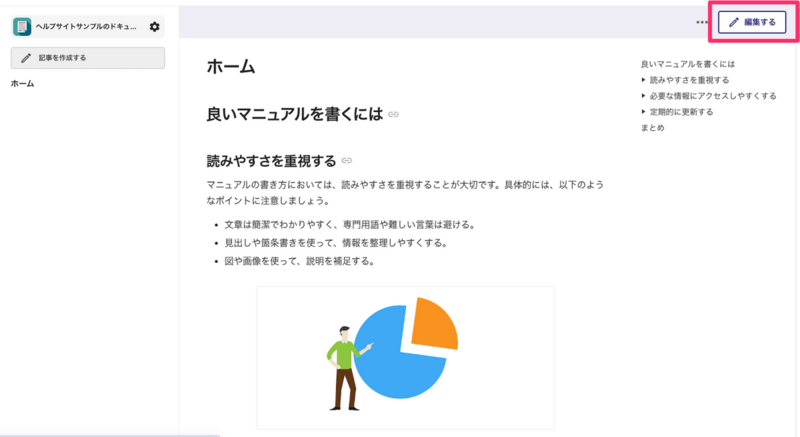
ブックを開きます。ブックには必ず「ホーム」と呼ばれる記事が存在します。ブックを開くと、はじめに表示されるのがホーム記事です。右上の「編集する」をクリックしてホーム記事を編集します。
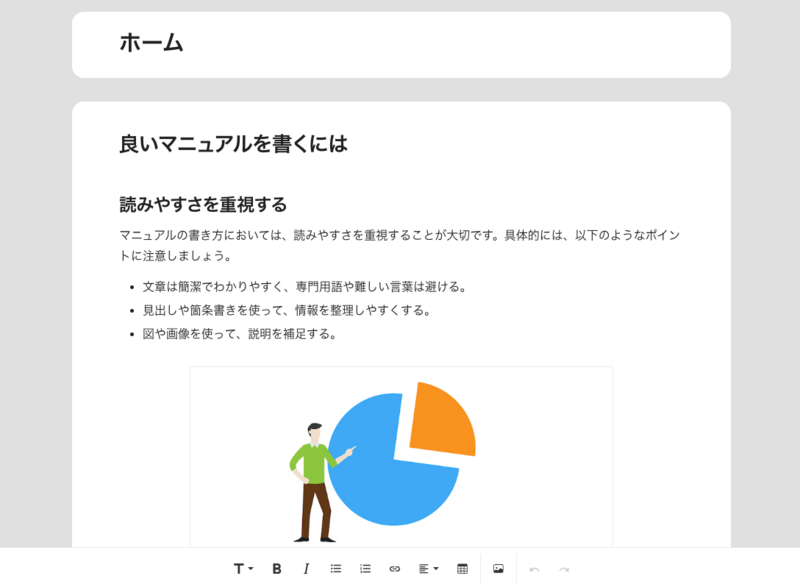
エディタを使って記事を編集します。
記事を追加する
新しい記事を追加するには、「記事を作成する」をクリックします。タイトル、パス名を入力し、適宜フォルダーを選択して記事を追加します。新しく作成された記事は、保存しただけでは閲覧画面に表示されず、下書き状態になります。閲覧可能な状態にするには、「公開」をクリックして、記事を公開してください。
フォルダーを設定する
閲覧画面のサイドメニューにある歯車アイコンをクリックして、ブックの設定画面を開きます。メニューから「フォルダーと記事」をクリックします。
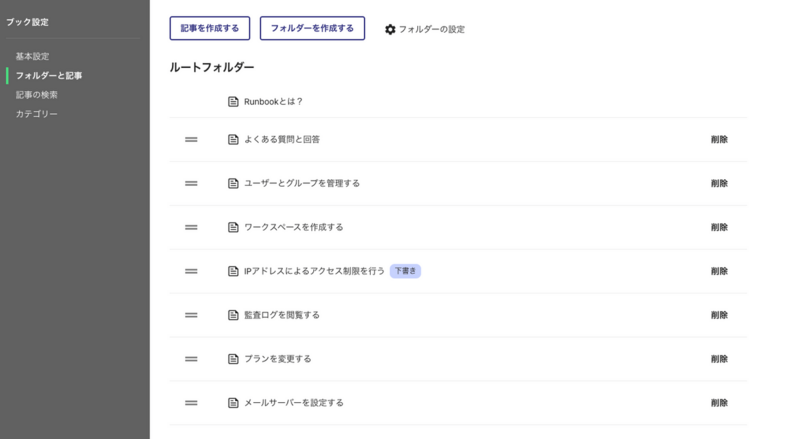
この画面でフォルダーを作成したり、記事の順番を入れ替えたりすることができます。作成したフォルダーは、記事の編集画面で設定することができます。
カテゴリーを設定する
ブックの設定メニューからカテゴリーをクリックして、カテゴリーを作成、編集します。作成したカテゴリーは、フォルダーと同様に記事の編集画面で設定することができます。
デザインをカスタマイズする
デザインをカスタマイズするには、ワークスペースのトップ画面に戻って、ワークスペースの管理画面を開きます。「基本設定」から、以下の基本的なデザインをカスタマイズするとができます。
- ヘッダーのロゴ画像
- ヘッダーのロゴリンク先
- ヘッダーに表示するメニュー(リンク)
- ポータル画面のタイトル
- ポータル画面のカバー画像
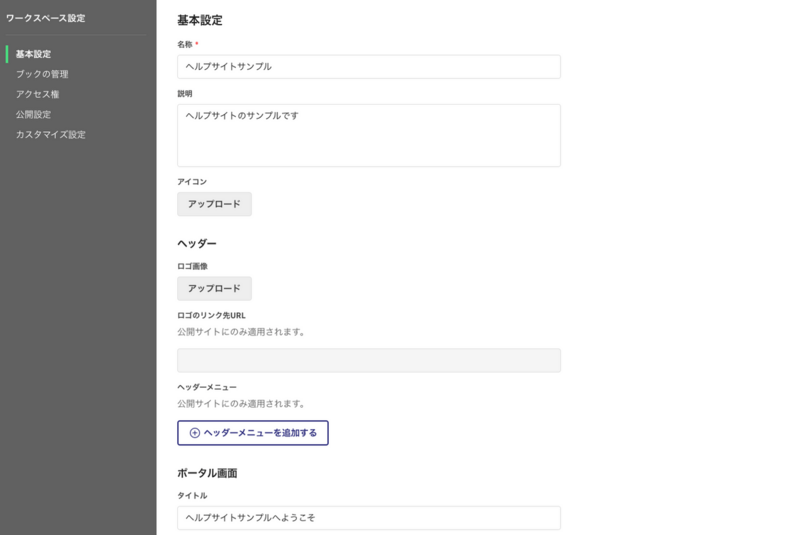
これ以外に独自のスタイルシートやJavaScript、フッターのHTMLは、「カスタマイズ設定」でカスタマイズできます。
ヘルプサイトを公開する
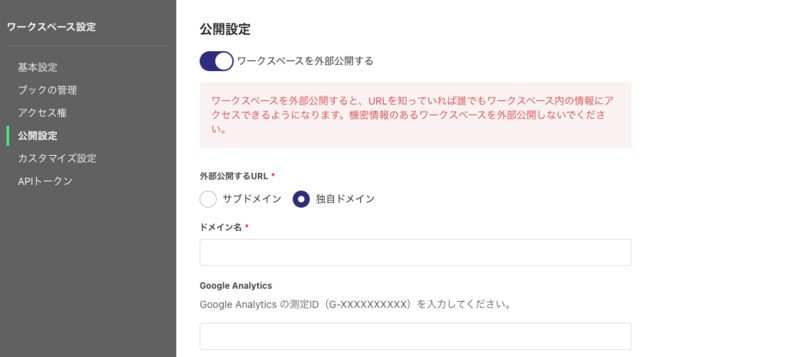
公開設定で、「ワークスペースを外部公開する」にチェックして、公開した際のURLとなるサブドメイン、または独自ドメインを設定します。
まとめ
今回はRunbookを使ってヘルプサイトを公開する方法について紹介しました。品質の高いヘルプサイトを作成することは、製品やサービスを提供する企業にとって、顧客サポートのコストが軽減できるだけでなく、製品やサービスの価値を高めるためにも重要なことです。単なる操作マニュアルという位置づけではなく、ぜひヘルプサイトをお客様との関係づくりのためのツールとして活用していただけるとうれしく思います。
こちらの記事もおすすめです。