手順書とkintoneを連携して作業報告を行う方法
作業の手順をマニュアルにまとめることってありますよね。工場だと点検や試験の手順だったり、店舗でも棚卸しや受発注の手順をマニュアル化されているところも多いのではと思います。今回は、Runbookに搭載されているkintoneとの連携機能を使って、マニュアルどおりに手順を進めるだけで作業報告までできてしまう、とっておきの活用方法を紹介します。
この記事で作成するデモはデモサイトで公開されています。
kintoneとは
kintone(キントーン)は、サイボウズ株式会社が提供する、クラウド型の業務アプリケーション作成サービスです。ノンプログラミングで業務アプリケーションを作成でき、チーム内で共有して使えます。社員間のつながりを活性化する社内SNSとしての機能も備えています。また外部サービスと組み合わせることで、kintoneの機能を拡張できるしくみがあります。
手順書をつくってみる
まずはRunbookで手順書を作ります。ここでは、設備を点検するための手順書を作ってみることにします。
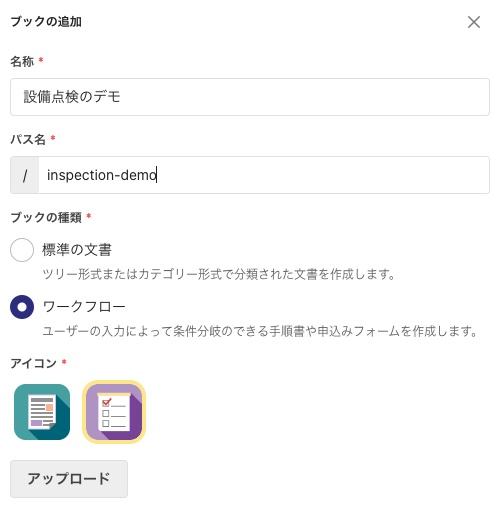
はじめにワークフロー形式のブックを新規作成します。
ブックができたら、ワークフローを作成していきます。今回は次のような手順でプロセスが進むものとします。
- 点検の準備(ホーム画面)
- 設備Aの点検
- 設備Bの点検
- 設備Cの点検
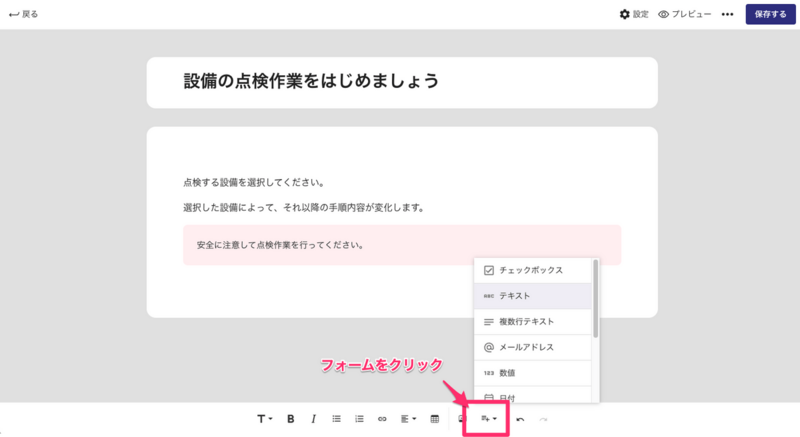
右上の「編集する」をクリックして、ホーム画面を編集します。「点検の準備」の説明が書き終わったら、ツールバーから「フォーム」> 「テキスト」を選択します。
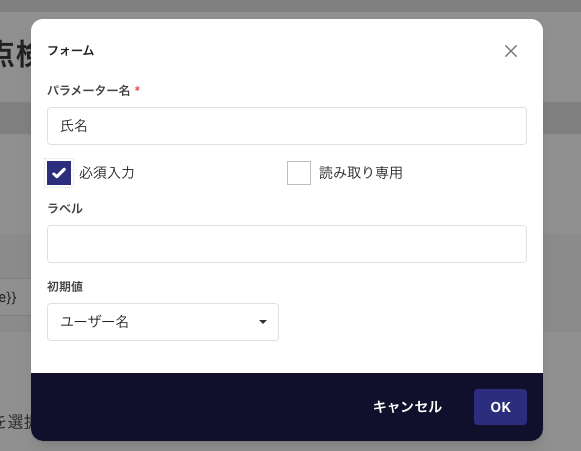
ダイアログが表示されるので、「パラメーター名」を「氏名」に、「初期値」を「ユーザー名」に設定します。これで、ユーザーがログインしているときにユーザーの名前が自動的に入力されます。
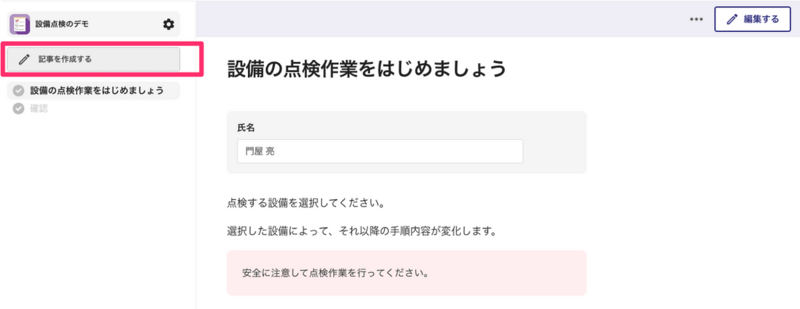
保存ボタンを押して、ホーム画面を保存したら、ワークフローのトップ画面に戻ります。続いて、「記事を作成する」をクリックして、設備Aの点検についての手順書を作成します。
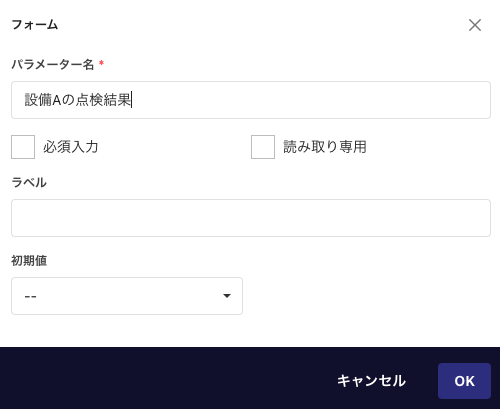
設備Aの点検について説明が書けたら、ツールバーから「フォーム」> 「複数行テキスト」を追加します。パラメーター名を「設備Aの点検結果」とします。
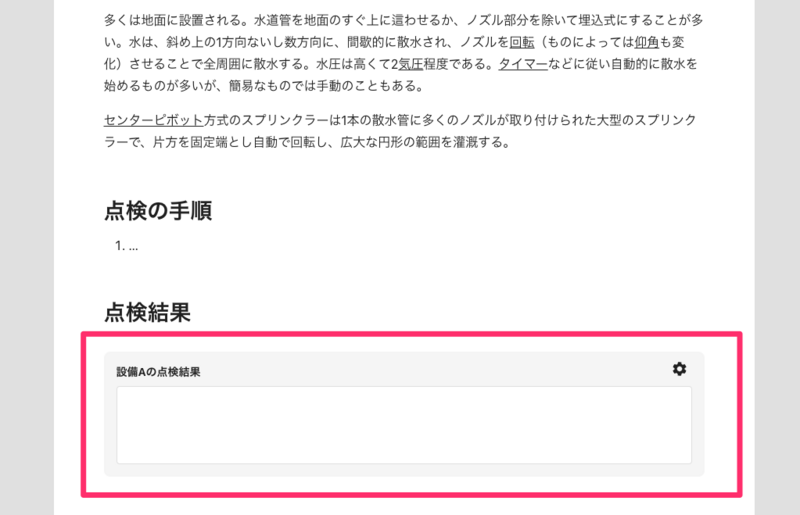
「公開する」をクリックして、記事を保存します。同様の操作で、設備B、設備Cの点検についての手順書も作成します。
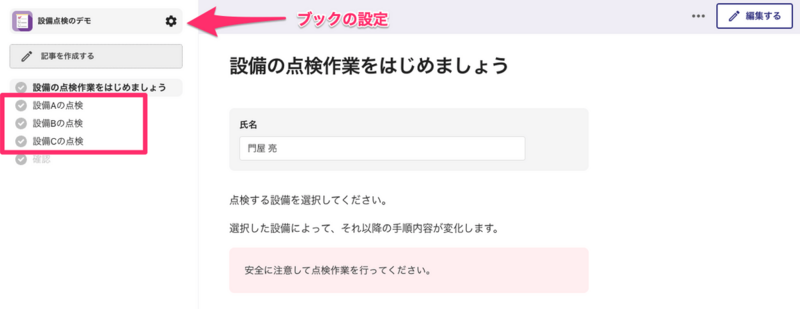
ひととおり手順書が作成できたので、kintoneと連携するためにブックの設定画面を開きます。
kintoneの設定
作業報告を保存するために、kintoneでアプリを作成します。アプリ名は「点検作業実施報告」としました。
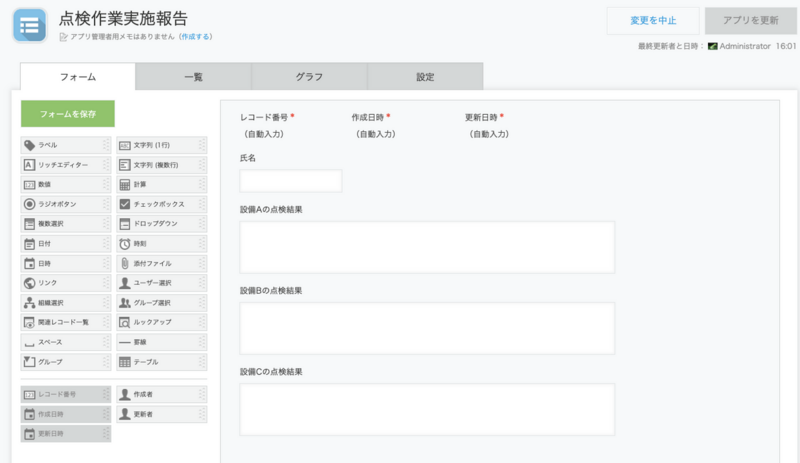
フォームの設定画面で、次のようにフィールドを設定します。
| フィールド名 | フィールドタイプ |
|---|---|
| 氏名 | 文字列(1行) |
| 設備Aの点検結果 | 文字列(複数行) |
| 設備Bの点検結果 | 文字列(複数行) |
| 設備Cの点検結果 | 文字列(複数行) |
| 作業状況 | 文字列(1行) |
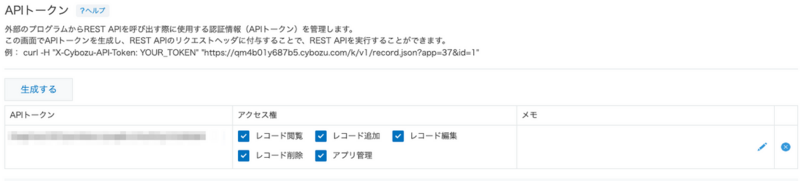
フォームを保存したら、「設定」タブから「APIトークン」画面にて、APIトークンを生成します。すべてのアクセス権にチェックをつけてください。
アプリを公開します。
Runbookとkintoneとの連携設定
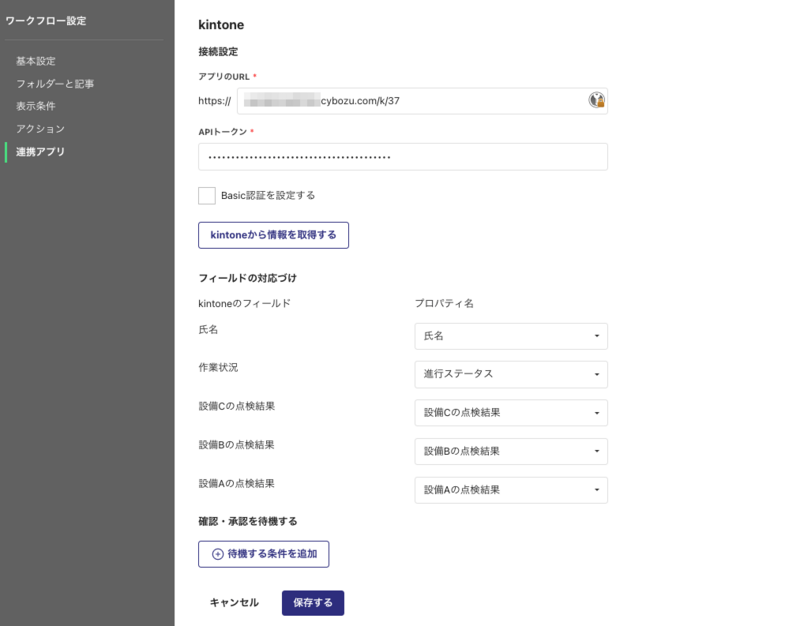
Runbookに戻って、ブック(ワークフロー)の設定画面から、「連携アプリ」>「kintone」を開きます。
さきほど作成したアプリのURLと、APIトークンを入力して、「kintoneから情報を取得する」をクリックします。
kintone側のフィールドと、Runbook側のプロパティとの対応づけを行います。「作業状況」フィールドは、「進行ステータス」と対応させてください。
できました
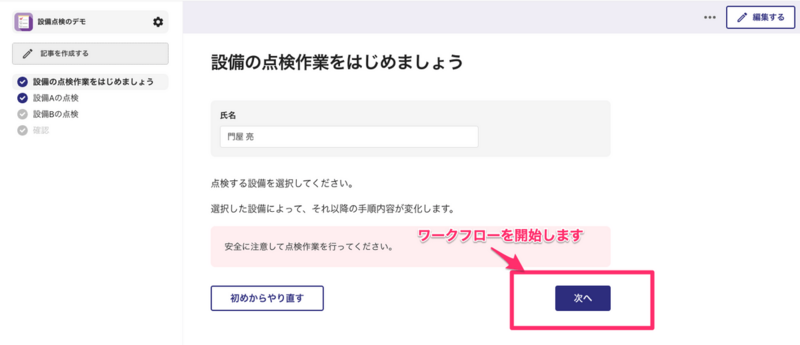
手順書が完成しました。ワークフローの最初のプロセス(ホーム画面)で「次へ」をクリックすると、kintoneにレコードが登録されます。プロセスを進めるたびに、kintoneのレコードが更新されていくのがわかります。
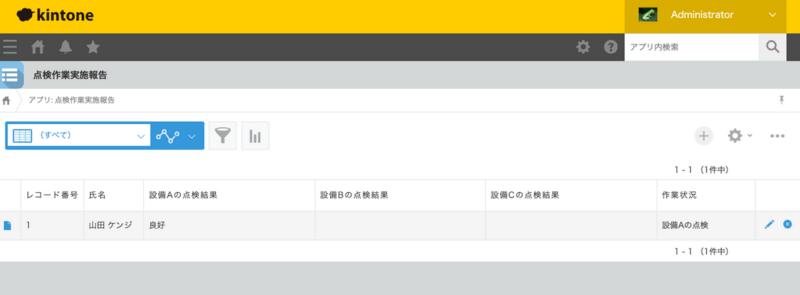
完了したプロセスのみを表示するには、kintoneの絞り込みで、「作業状況」を「完了」に設定してください。
このデモはこちらのサイトから実際に触っていただくことができます。設定画面やkintoneの画面を確認することはできませんが、なんとなく雰囲気はつかんでいただけるかと思います。
またこのデモでは条件分岐機能の動作も確認していただくことができます。条件分岐についてはこちらも記事も合わせてごらんください。