【スマホに話しかけるだけ】kintoneに10秒で日報登録する方法
こんにちは。会社で日報書いてますか? うちはkintoneのアプリに登録しているよっていう方もいると思います。日報って実は毎日書くの大変ですよね? 仕事も終わってさあ帰るかっていうときに、日報書くの忘れたって経験ありませんか? パソコン開くのも面倒だし、もうスマホとAIでシュシュっとできたらいいなと思いません? kintoneのMCPサーバーでできそう、と思ったあなたは惜しいです。kintoneのMCPサーバーは現状スマホに未対応です。
それ、ClaudeとRunbookがあればできちゃいます。
さっそくやってみましょう。まずはいつもの準備から。こちらを参考に、ClaudeとRunbookをOAuthで連携します。
設定はブラウザで行います。Web版のClaudeからコネクタの設定を行ってください。
日報アプリを作成する
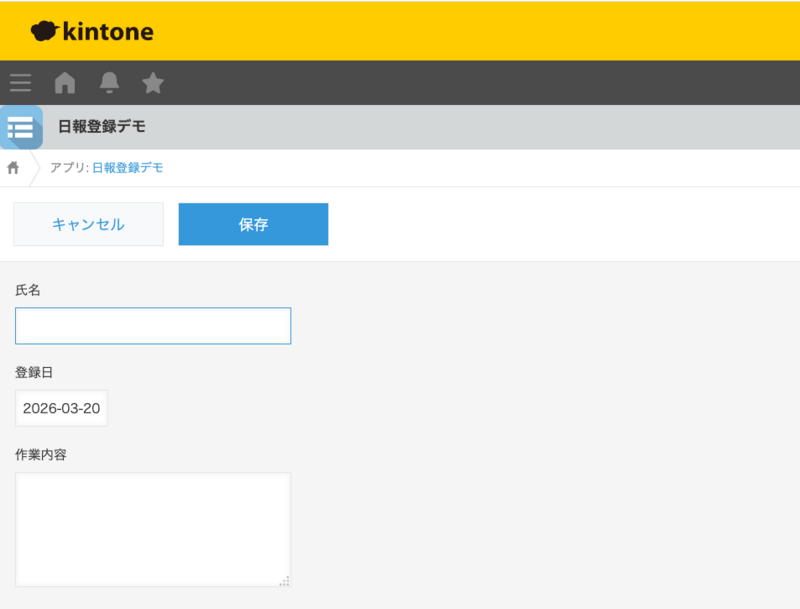
kintoneで日報アプリを作ります。こんな感じでシンプルな構成にしてみました。
| フィールド名 | フィールドタイプ |
|---|---|
| 氏名 | 文字列一行 |
| 登録日 | 日付 |
| 作業内容 | 文字列複数行 |
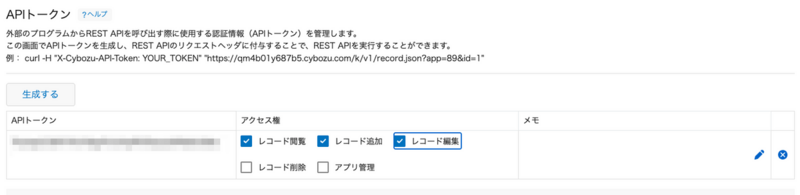
アプリの設定から、APIトークンを発行します。「レコード追加」「レコード編集」のアクセス件を付与してください。
Runbookでワークフローを作成する
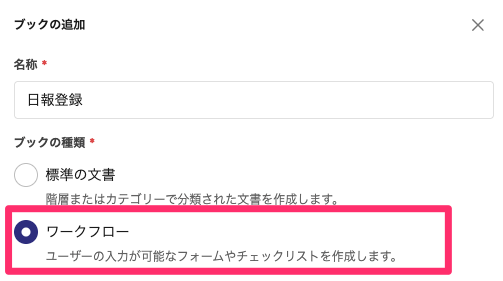
Runbookでワークフロー形式のブックを作ります。
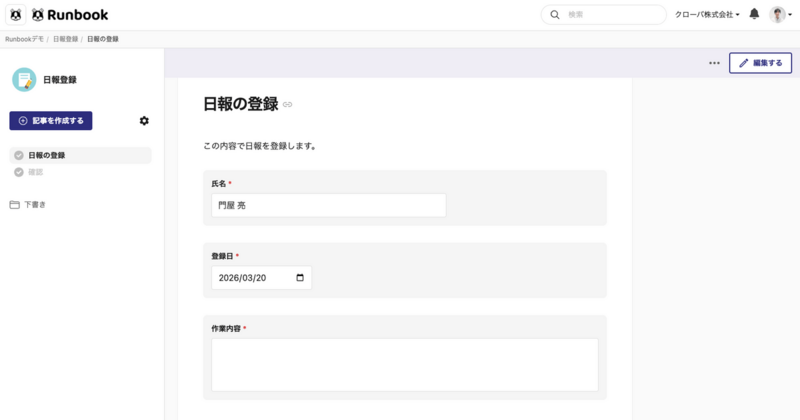
入力項目をkintoneと合わせます。AIへの指示内容も合わせて記述します。今回はシンプルに「この内容で日報を登録します。」としています。
| 項目名 | タイプ | 初期値 |
|---|---|---|
| 氏名 | テキスト | ユーザー名 |
| 登録日 | 日付 | 現在日時 |
| 作業内容 | 複数行テキスト |
ブックの設定で、先ほど作成したkintoneアプリとの連携設定を行います。kintoneとRunbookのフィールド名がそれぞれ対応するように設定します。
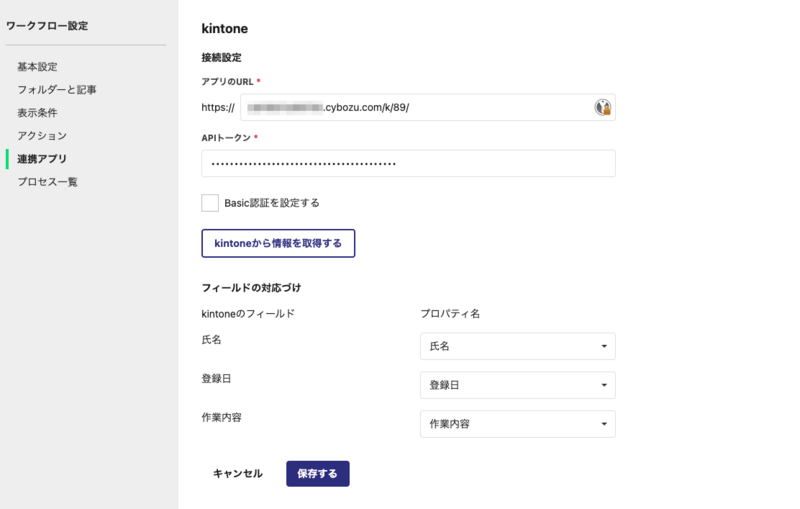
こ れ だ け で、準備ができました!
実行してみる
スマホのClaudeアプリを開いて、「+」ボタンをタップします。画面下の「Runbookから追加」から、先ほど作成した「日報登録」を選択します。
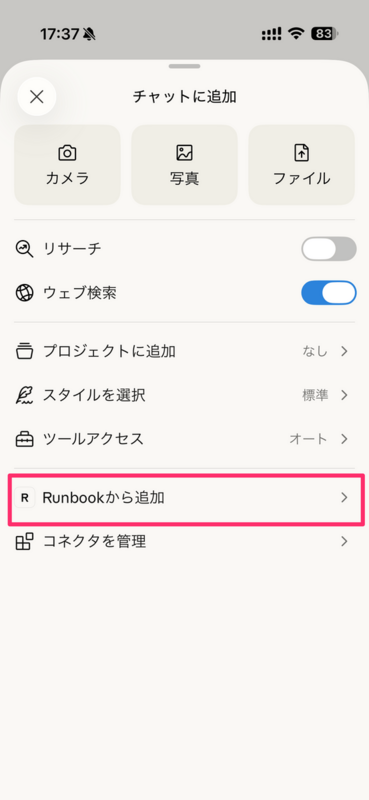
表示されない場合は、ブラウザでClaudeの設定画面からRunbookとの再接続を行ったのち、アプリを再起動してください。
マイクを起動して、今日の作業を口頭で入力します。
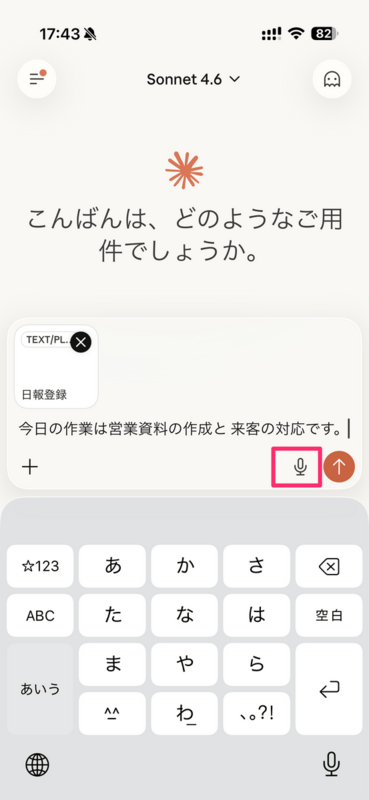
送信すると、ClaudeがRunbookのワークフローを実行します。
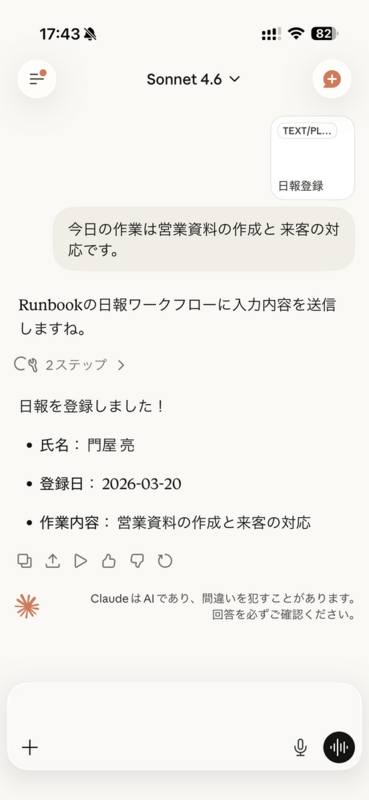
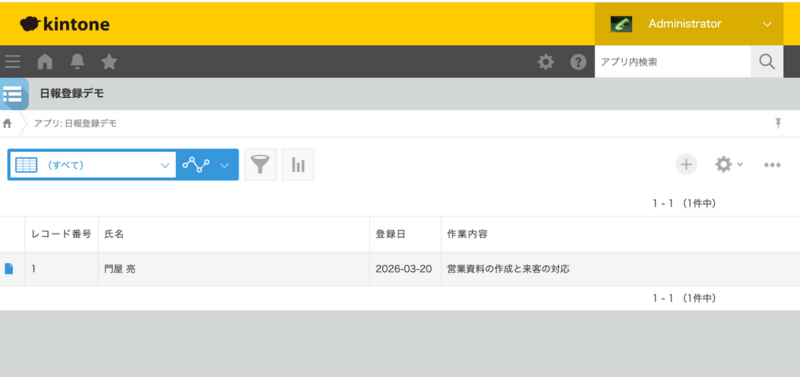
kintoneにもバッチリ登録されていますね‼️
今回はシンプルな入力でしたが、点検作業など、複数の入力項目があっても問題ありません。手で入力するのは煩わしくても、これなら10秒で登録できそうじゃないですか? 注意点としては、Geminiなどと比べて、現状Claudeの日本語入力はまだ精度がそれほど高くないという印象を受けました。ただこのへんはすぐに改善していくものと思われます。
ぜひお試しください。