【kintoneのアカウントがなくてもOK】kintoneとRunbookで業務プロセスをまわす方法
kintoneは業務プロセスをまわすのに非常に強力なツールですが、利用する人が多いと人数分のライセンスを購入しないといけないので、運用コストが高くなるのが悩みの種ですよね。もちろんアカウントの複数人で共有することは規約で禁止されていまし、セキュリティ上の問題もありますので、ぜったいに共有はやめましょう。
今回は、kintoneのアカウントがなくても、Runbookと連携して業務プロセスをまわす方法について紹介したいと思います。Runbookはマニュアルを作成して、社内や社外に公開するためのツールですが、マニュアルに沿って手順に進めるだけで、kintoneと連携したプロセス管理を行うことができます。スタンダードプランでも200名までゲストユーザーを登録することができますので、Runbookを取り入れることでコストを抑えながら業務改善を行うことができます。
さっそくやってみましょう。
ワークフローを作成する
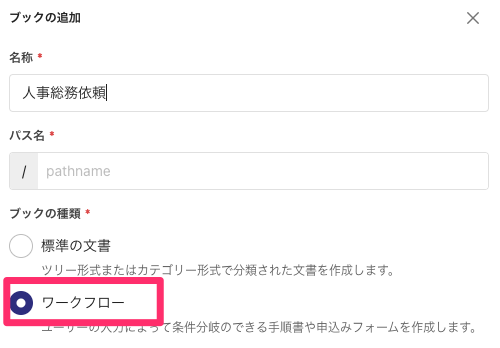
今回は人事総務依頼のワークフローを作成します。ワークスペースのトップ画面から「ブックを追加する」をクリックして、ワークフロー形式のブックを新規作成してください。
説明が書けたら、「フォームを追加する」をクリックして、入力フォームを追加していきます。
| 入力名 | 入力の種類 | 初期値 |
|---|---|---|
| お名前 | テキスト | ユーザー名 |
| 部署名 | テキスト | ユーザーのカスタム項目、または初期値なし |
| 依頼の内容 | 複数行テキスト |
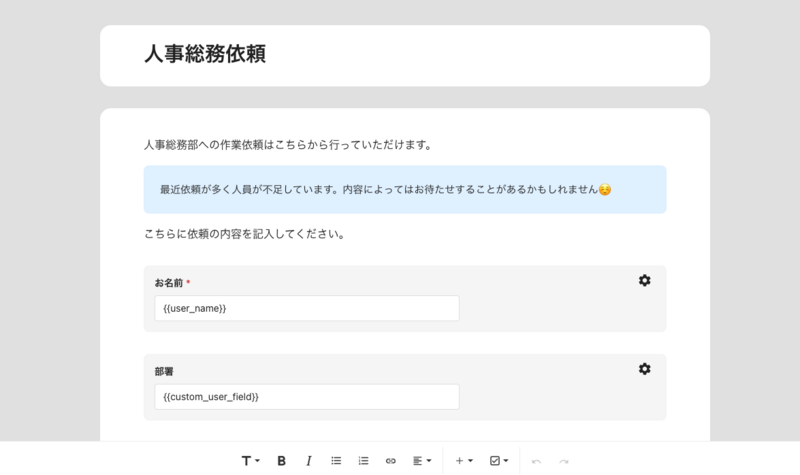
読み取り専用にチェックをつけて初期値を「ユーザー名」や「カスタム項目」に設定することで、入力の手間を省くことができます。
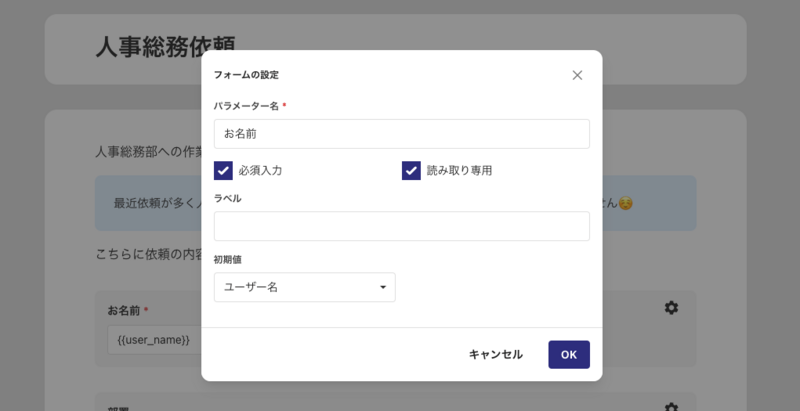
フォームを追加したら保存して、新しい記事を作成します。
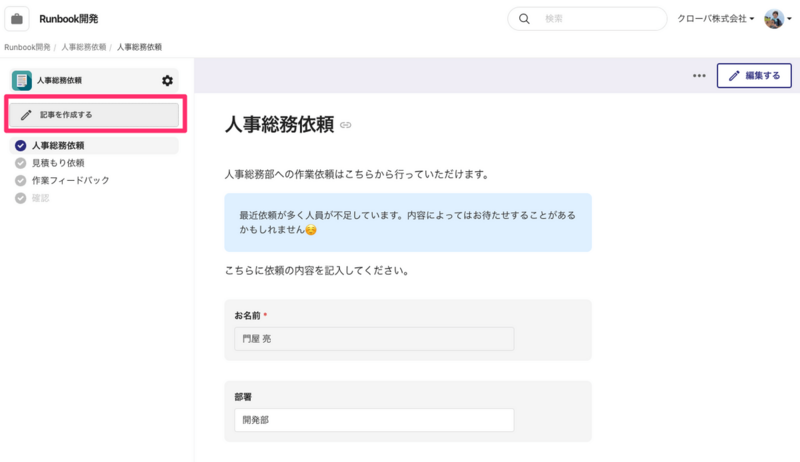
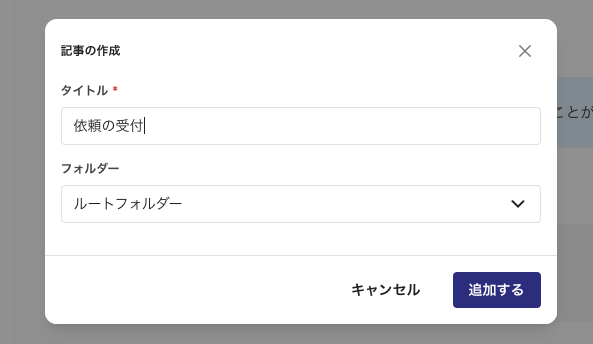
タイトルは「依頼の受付」とします。
この記事には、依頼を受けた担当者向けの作業の説明を記述します。さらに「フォームを追加する」をクリックして、以下の入力フォームを追加します。
| 入力名 | 入力の種類 | 初期値 |
|---|---|---|
| 連絡欄 | 複数行テキスト |
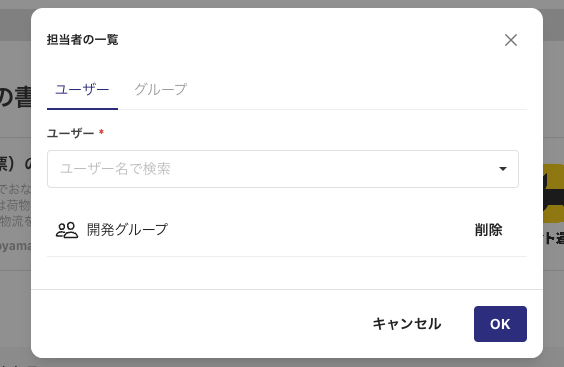
「担当者を設定する」をクリックします。
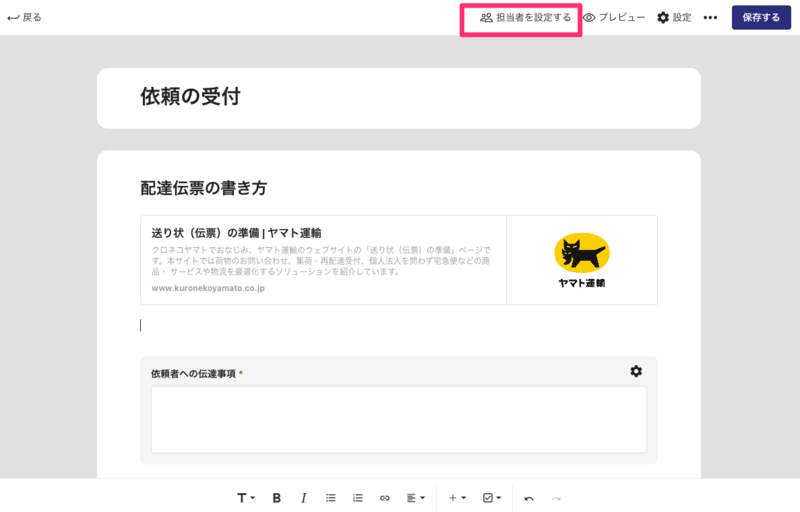
担当者となるユーザーまたはグループを指定します。担当者は通常ユーザーである必要があります。
これでワークフローが作成できました。
kintoneのアプリを作成する
ここからkintoneと連携するための設定をしていきます。まずkintoneのアプリを作成します。アプリの作成方法については詳しく説明しませんが、ここでは人事総務依頼を受け付けるためのアプリを想定しています。
| フィールド名 | フィールドタイプ | 説明 |
|---|---|---|
| プロセスID | 文字列(一行) | |
| お名前 | 文字列(一行) | |
| 部署名 | 文字列(一行) | |
| 依頼の内容 | 文字列(複数行) | |
| 進行状況 | 文字列(一行) | Runbookの進行状況が入ります。 |
| 連絡欄 | 文字列(複数行) |
APIトークンを取得する
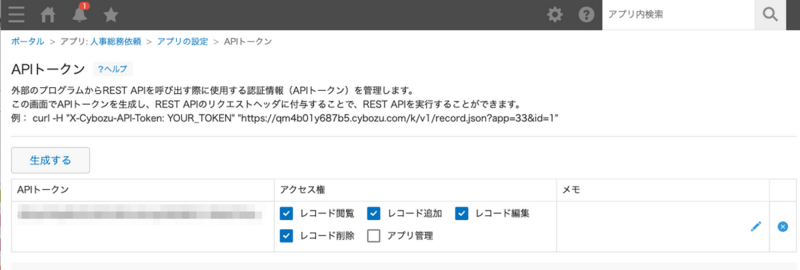
kintoneのAPIトークンを生成して取得します。レコードの閲覧、追加、編集、削除権限にチェックしてください。
kintoneと連携の設定をする
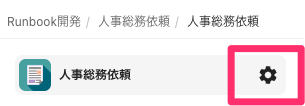
Runbookに戻り、画面左の歯車マークをクリックして、ワークフローの設定画面を開きます。
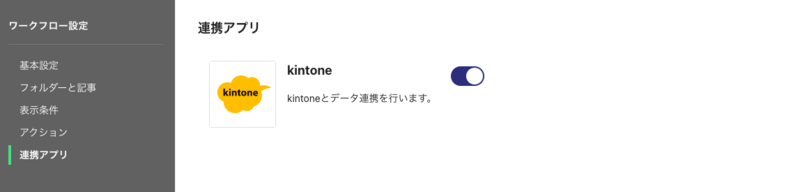
「連携アプリ」から「kintone」の設定画面を開きます。
アプリのURLと、先ほど取得したAPIトークンを入力して、「kintoneから情報を取得する」をクリックします。kintoneのフィールド情報が取り込まれますので、対応するRunbook側のパラメーターを設定します。「進行ステータス」パラメーターには、現在の記事名が書き込まれます。今回はkintone側の進行状況フィールドに対応づけます。
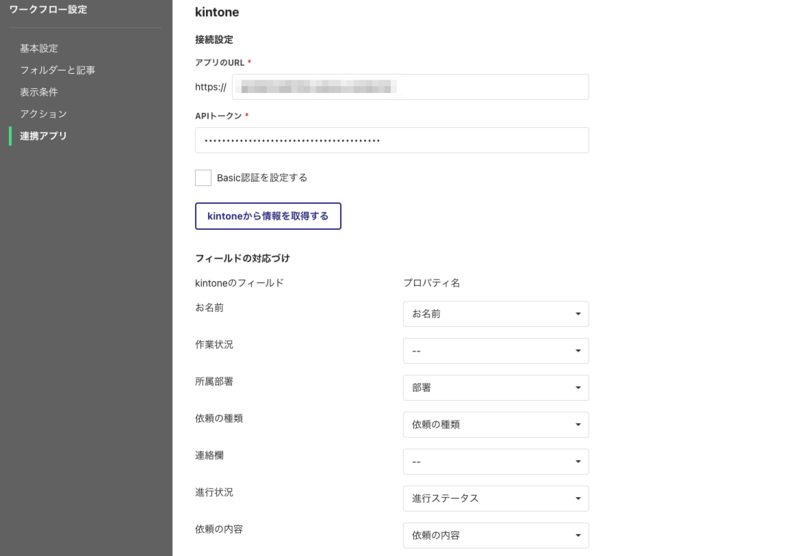
フィールドの対応づけ
| Runbookのプロパティ | kintoneのフィールド |
|---|---|
| 進行ステータス | 進行状況 |
| プロセスID | プロセスID |
| お名前 | お名前 |
| 部署名 | 部署名 |
| 依頼の内容 | 依頼の内容 |
| 連絡欄 | 連絡欄 |
設定を保存します。
ワークフローを実行する
これで設定は完了です。では実際にワークフローを実行してみましょう。
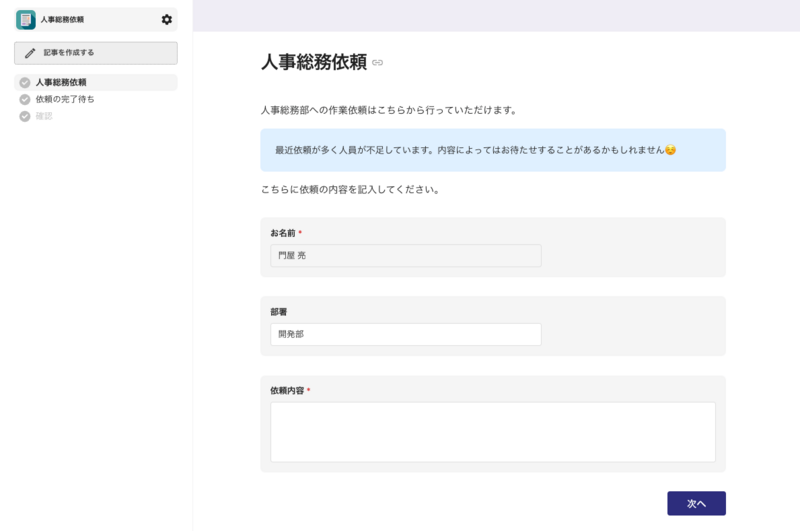
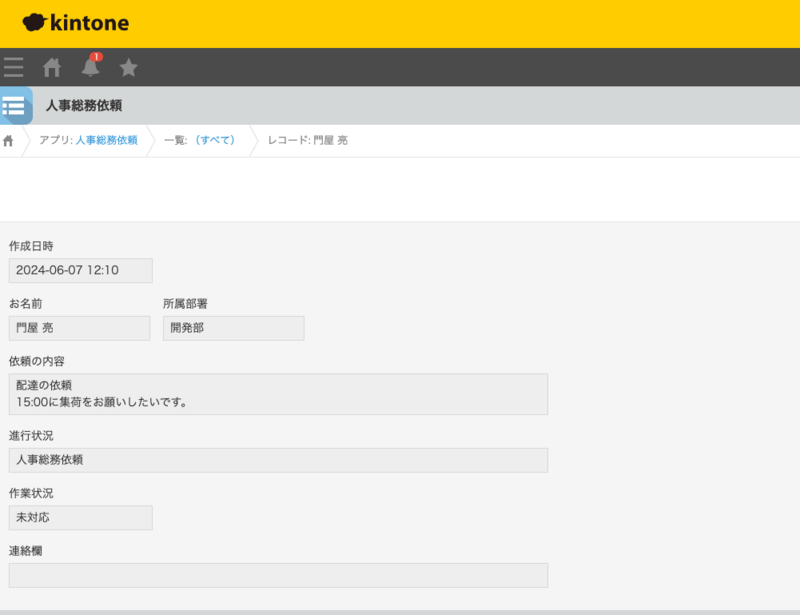
依頼内容を入力して「次へ」をクリックすると、kintoneにレコードが登録されます。
Runbook側では、次のタスクに担当者が設定がされているため、プロセスが待機状態になります。
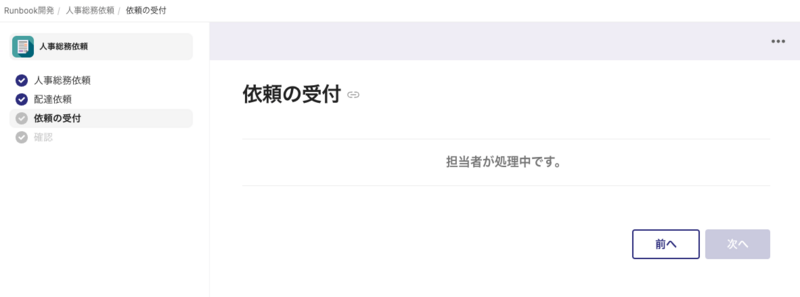
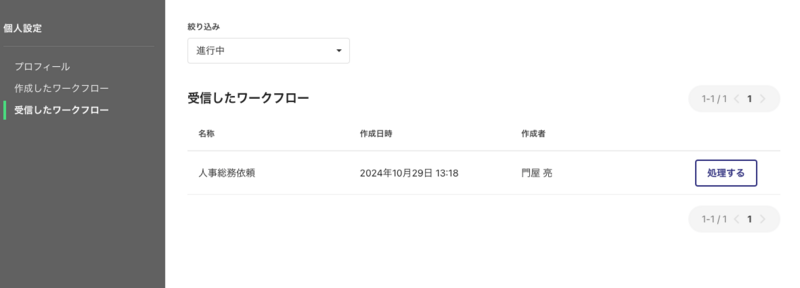
担当者に設定されたユーザーでRunbookにログインし、通知アイコン、またはユーザーアイコンをクリックして表示される「受信したワークフロー」から、処理を行います。
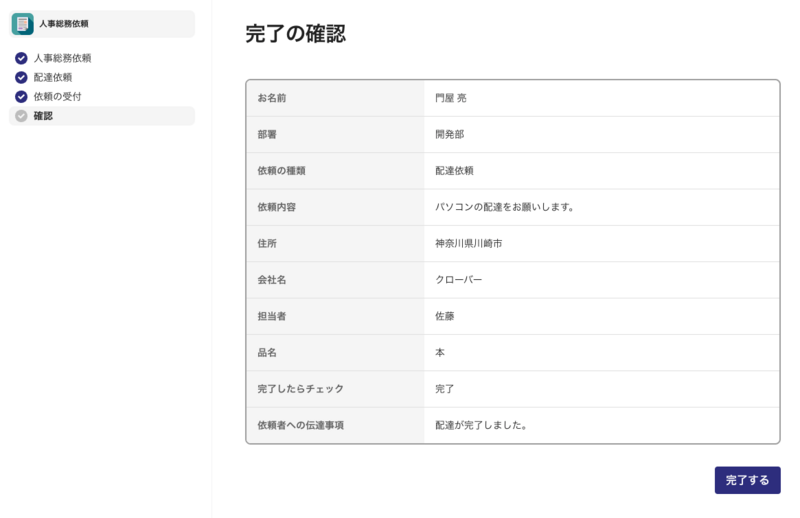
担当者が処理を行うと、依頼者は内容を確認して、プロセスを継続できるようになります。
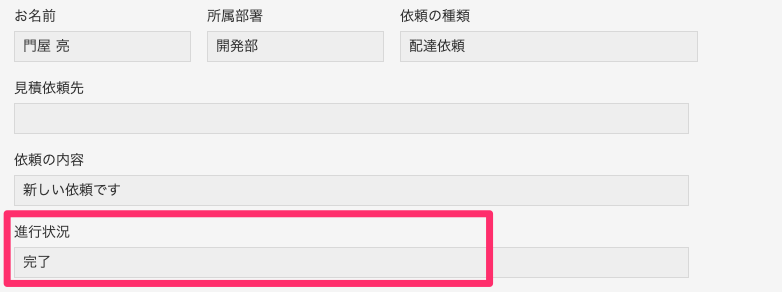
Runbook側でプロセスを進めると、kintoneのレコードも更新されていきます。
kintoneにRunbookの処理用URLを表示する
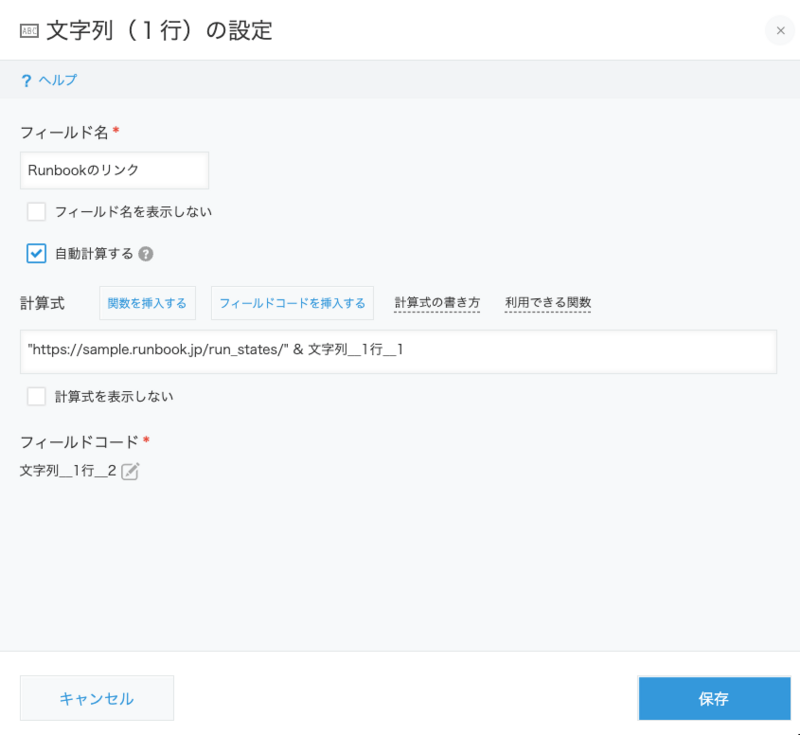
kintoneにRunbookのURLは送信されませんが、以下のように自動計算で文字列を生成することで、RunbookのURLを表示することができます。
"https://<サブドメイン>.runbook.jp/run_states/" & <プロセスIDのフィールドコード>
サブドメインがsampleで、プロセスIDのフィールドコードがprocess_idの場合は、URLは次のようになります。
https://sample.runbook.jp/run_states/rs_xxxxxxxxxx...
終わりに
今回はシンプルなワークフローでしたが、複数のタスク(記事)を追加していくことで、条件による場合分けや、複数のタスクにまたがるワークフローを構築することもできます。プロセスが進んでもkintoneの同じレコードが更新されていくので、そのレコードの更新状況を追うだけでプロセスの状況を把握することができます。例えば新入社員向けのオンボーディングや、複数の手順からなる申し込み手続きなどを自動化することができるようになります。