お問い合わせフォームには返信先アドレス(Reply-To)を設定しよう

Runbookのアクション(メール送信)機能を使うと、ユーザーが入力した内容をメールで送信することができます。外部公開しているヘルプサイトなどでは、お客様からのお問い合わせフォームとして利用されている方もいらっしゃると思います。RunbookのヘルプサイトはRunbookで作られていますので、もちろんお問い合わせフォームにはアクション(メール送信)機能を利用しています。今回はお問い合わせメールをRunbookで受け付けるときの便利なTipsを紹介します。
送信メールの設定は、Runbookのシステム設定で行いますよね。ここで送信元となるメールアドレスと、送信者名を設定しています。

続いて、お問い合わせフォームを作成します。お問合せフォームの作成方法はこちらをご覧ください。
ワークフローのアクションの設定で、メールの宛先と内容を設定しています。ここでは宛先のメールアドレスを info@example.com とします。
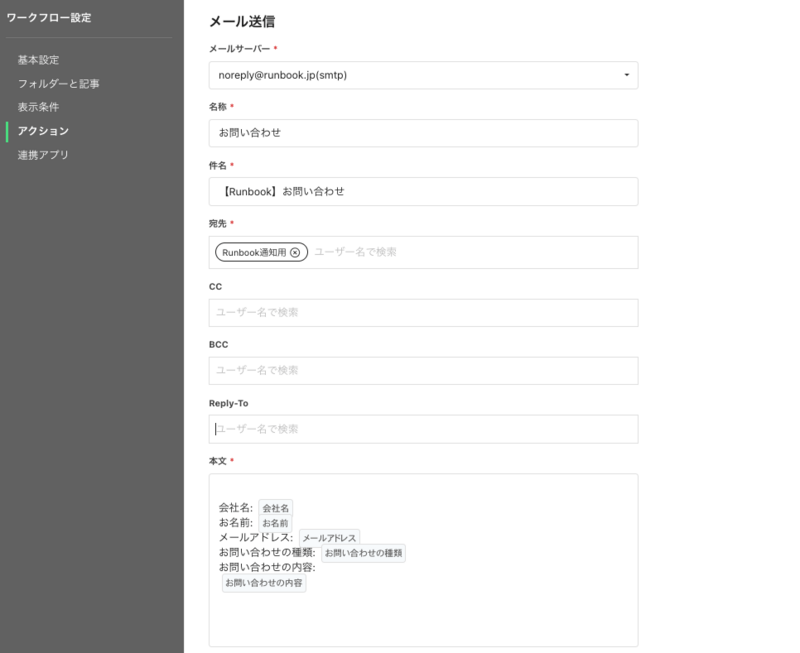
受信したお問い合わせメールの送信者欄には、メール送信設定で設定した名前とアドレスが表示されています。

このままでは、メールを開いて返信しようとしても、noreply@runbook.jpに送信されてしまいます。お問い合わせ元のメールアドレスはメール本文に記載されているので、転記して返信すればよいのですが、ひと手間かかりますし、手作業による間違いが起こるかもしれません。
そこで、もう一度アクションの設定に戻って、Reply-To欄をメールアドレス(実際の名称は、記事の編集画面で設定したパラメーター名になります)に設定してみてください。
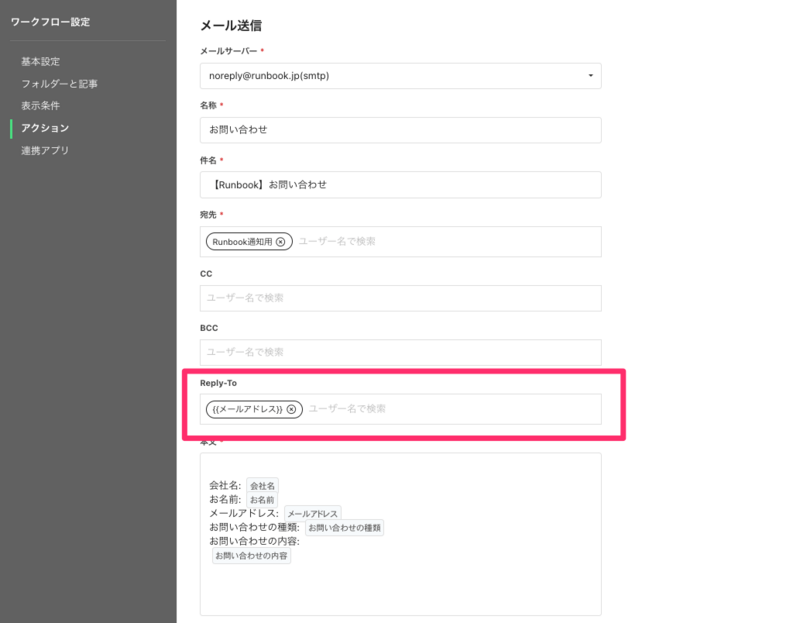
Reply-Toとは
通常、メールには送信元(From)と、宛先(To)のメールアドレスを指定します。メールのコピーをそれ以外の宛先に送信するためのCCやBCCをご存知の方もいるでしょう。Reply-Toとはその仲間で、「返信先」のメールアドレスを指定します。送信元に直接返信するのではなく、別のアドレスに返信させたいときに使われます。例えば、会社の代表メールアドレスからメールを送信し、返信を特定の担当者のメールアドレスに受け取りたい場合などですね。
実際にフォームから問い合わせしてみます。メールアドレス欄にはgmail.comのアドレスを入力しました。お問い合わせメールを開くと、gmail.comのアドレスが、返信先として設定されていますね!

返信ボタンをクリックすると、宛先欄には、送信元アドレス(noreply@runbook.jp)ではなく、入力したgmail.comのアドレスが設定されています。

Reply-Toを設定することで、お問い合わせフォームからの返信が簡単になるTipsを紹介しました。ぜひ活用してみてください!