GoogleタグマネージャーでGoogle広告やMeta広告と連動したコンバージョンを測定する方法

Runbookを使うと、作ったマニュアルやヘルプサイトを簡単にインターネットに公開することができますよね。
公開されたサイトはGoogle Analytics(GA4)やGoogleタグマネージャーと連携して、アクセスの解析やコンバージョンの測定を行うことができます。通常は、公開したサポートサイトがどれくらい閲覧されているかや、どの記事が多く閲覧されているかを把握するために使われることが多いと思いますが、Runbookはワークフローにフォームを埋め込むことができ、お問い合わせや、各種申込み用のサイトとして利用することも多いので、申込みがどれくらいあったか計測したい!と思われるのは当然でしょう。
ちなみに、弊社のお役立ち資料のダウンロード申し込みにもRunbookのワークフローが使われています。
サイトにワークフローを設置する方法についてはこのへんの記事をご覧になってください。
で、例えばこのダウンロードページに集客するための広告を出すとします。ネット広告といえばGoogleかMeta広告が一般的ですよね。どちらも、コンバージョンを最適化するようAIが広告を配信してくれるしくみがあります。これは使わない手はありません。さっそくやってみましょう。
サイトを外部公開する
まず、Runbookの「ワークスペース設定」>「公開設定」で、ワークスペースをインターネットに公開しておきます。
機密情報が保存されているワークスペースを外部公開しないようにしてください。
Googleタグマネージャーの利用を開始する
Googleタグマネージャーのサイトを開き、Googleアカウントにログインします。
「アカウントを作成」をクリックして、新規アカウントを作成します。
| アカウント名 | 任意の名前 |
| 国 | 日本 |
| コンテナ名 | 公開したRunbookのURL(example.runbookdocs.comなど) |
| ターゲットプラットフォーム | ウェブ |
利用規約が表示されますので、読んだら「はい」をクリックします。
「Googleタグマネージャーをインストール」というダイアログが表示されますが、何もせず「OK」をクリックしてダイアログを閉じます。
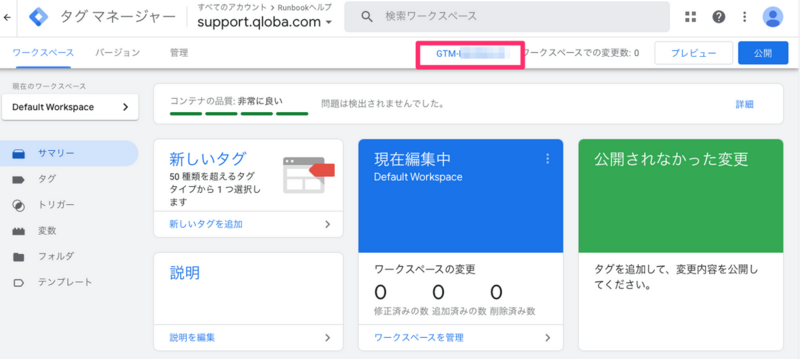
そうすると、次のような画面が表示されると思います。画面上部に、「GTM-XXXXXX」という形式のIDが表示されていると思いますので、この文字列をコピーしておきます。
Runbookにタグマネージャーの設定を行う
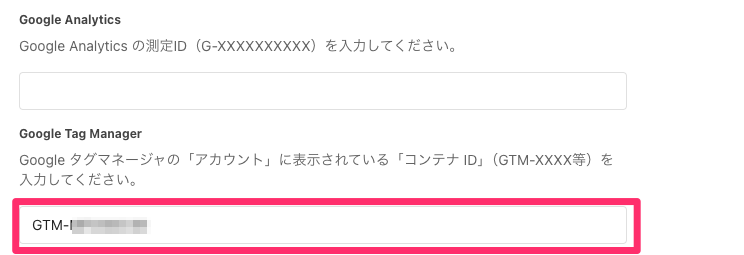
Runbookの公開設定画面に戻って、コピーしたIDを、「Google Tag Manager」の欄に設定します。Runbook側の設定はこれだけです。
ワークフロー完了のトリガーを設定する
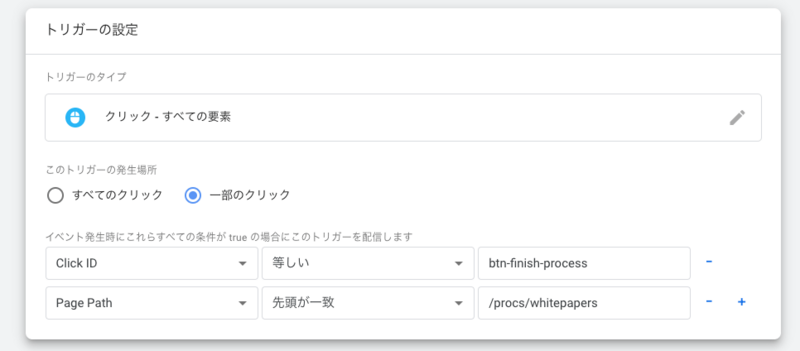
ダウンロードフォームの送信が完了したときのトリガーを設定します。左メニューの「トリガー」から「新規」をクリックして、新規トリガーを作成します。トリガータイプは「クリック」>「すべての要素」とします。
トリガーの発生場所を「一部のクリック」に設定します。続いて条件を設定します。Runbookのワークフローでは、完了ボタンなど各種ボタンの要素にIDが割り当てられているので、それを使います。
| Click ID | 等しい | btn-finish-process |
| Page Path | 先頭が一致 | フォームのURLのパス部分 |
トリガーに名前をつけて保存します。
Google広告用のタグを設定する
それでは、続いてこのトリガーをFacebook広告やGoogle広告に送信するためのタグを設定していきましょう。左メニューから「タグ」をクリックして、タグを新規追加します。Google広告の場合は、タグタイプを「Google広告」>「Google広告のコンバージョントラッキング」として、Google広告で取得したコンバージョンIDなどを設定することになります。
トリガーとして、先ほど作成したクリックイベントのトリガーを設定します。
Meta広告用のタグを設定する
Meta広告の場合は、Metaピクセルとタグマネージャーとを連携させる必要があります。順にやっていきましょう。ここではFacebook側でMetaピクセルはすでに作成されているとして話を進めます。
Metaピクセルの管理画面で、「コードを手動でインストール」を選択して、ベースコードを取得します。
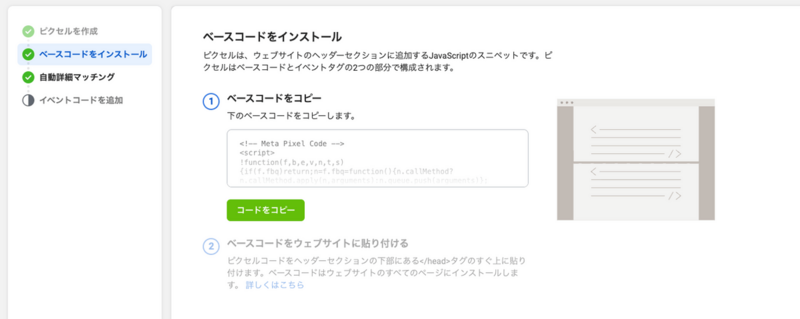
タグマネージャーの設定で、左メニューから「タグ」をクリックして、ベースコードをインストールするためのタグを追加します。タグタイプを「カスタムHTML」とし、HTMLに先ほど取得したベースコードを入力します。タグ呼び出しオプションを「1ページにつき1度」に設定します。
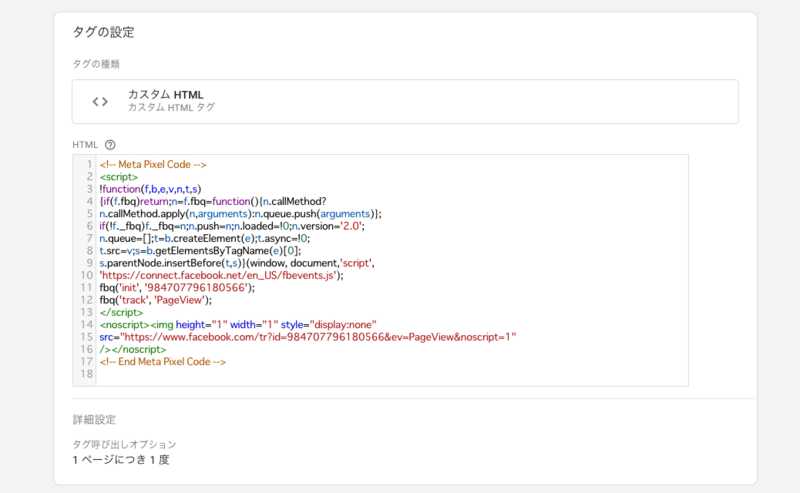
トリガーの設定で、「All Pages(ページビュー)」を設定します。
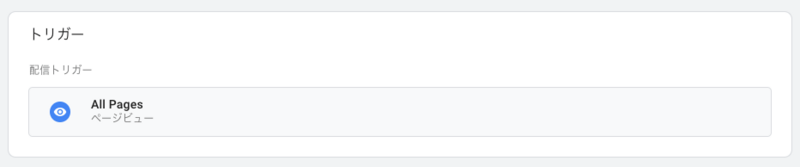
これで、ページが読み込まれたときにMetaピクセルも一緒に読み込まれるようになりました。さらに、フォーム送信のトリガーで発動するイベントを作成します。
送信イベントで発動するタグを作成する
先ほどと同じようにタグを新規追加します。タグタイプは同様に「カスタムHTML」とします。HTML欄には次のように入力します。
<script>
  fbq('track', 'Lead', {content_name: "whitepapers"});
</script>
"Lead"はMetaピクセルの標準イベントです。使用できる標準イベントとパラメーターについては、こちらをご覧ください。
「詳細設定」で、タグ呼び出しオプションを「1ページにつき1度」に設定します。
「タグの順序付け」で、このタグが必ず先に作成したベースコードの後に起動するようにします。

先ほど作成したトリガーを、このタグのトリガーとして設定します。

これでタグマネージャーの設定は完了です! Metaピクセルのテストイベントで、イベントが送信されているか確認してみましょう。
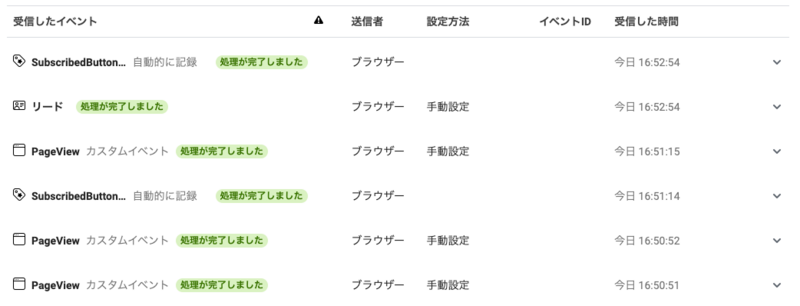
ちゃんと送信されていますね!
実際はMetaピクセルの設定や広告の設定などもあってなかなか大変だとは思いますが、このようにGoogleタグマネージャーを間に挟むことで、Runbook側のカスタマイズをほとんど行わずに、Google広告やMeta広告と連動したコンバージョンを測定することができるようになります。コンバージョンをきちんと設定することで広告の効果もあがりますので、ぜひお試しください。