【AIでノーコード自動化】Claude Coworkの作業指示書を社内で共有する方法
Claude Coworkが発表されました。Claude Coworkは非エンジニアでもノーコードでPC内のファイル操作やブラウザ操作を行えるAIエージェントです。Claude Coworkを使うと、AIがあなたの代わりにデスクトップにたくさんあるファイルの整理をしてくれたり、売上伝票をもとに請求書を作ってくれたりします。
このClaude Cowork、デスクトップの作業を自動化するのに非常に活躍するのですが、定期的に毎回同じ作業をさせたいときに、いちいちプロンプトを入力するのは手間ですよね。よく使う作業のプロンプトをまとめて、社内で共有できたら便利ではないでしょうか。RunbookのMCPサーバーを使えば、こんなことが実現できます。
- 実行した作業をもとに、Runbookに手順書をAIが作成してくれる
- Runbookの手順書を共有して誰でも同じ作業ができる
さっそくやってみましょう
RunbookのMCPサーバーをClaude Desktopにインストールする
事前に、Claude CoworkからRunbookのMCPサーバーを使えるように設定する必要があります。リモートMCPサーバー(β)、ローカルMCPサーバーのどちらも利用できます。設定方法はこちらをご覧ください。
Claude Coworkに作業を依頼する
今回は、このような作業を依頼してみました。CSVファイルにある名前を姓、名に分け、年月日を年と月に分けて別ファイルに保存する、地味に面倒な作業ですよね。
users.csvを読み込んで、以下の形式のCSVファイルに変換して保存して。
* 姓
* 名
* メールアドレス
* 年月日の年
* 年月日の月
ちなみに元のファイルはこういうのです
氏名,メールアドレス,年月日
鈴木由美,user001@example.com,1986-03-10
山口玲奈,user002@example.com,1990-10-04
山田彩,user003@example.com,1991-01-01
...
作業用のフォルダーを指定して、上のプロンプトを入力しました。
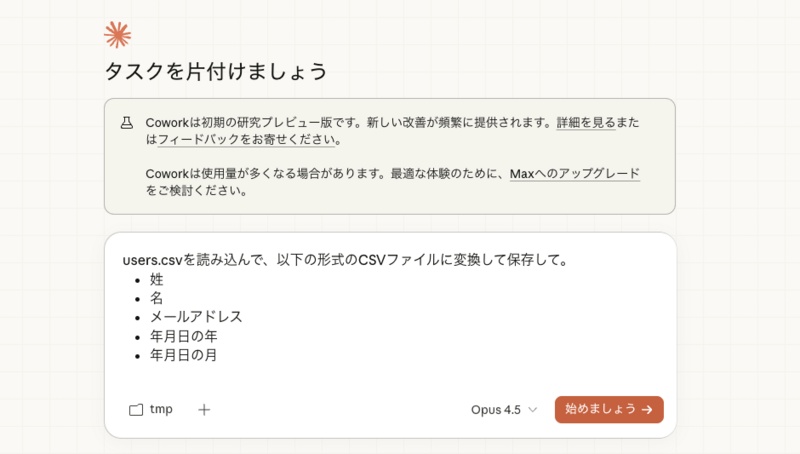
「始めましょう」をクリックすると、Claude Codeがファイルを読み取って、作業を実行してくれます。
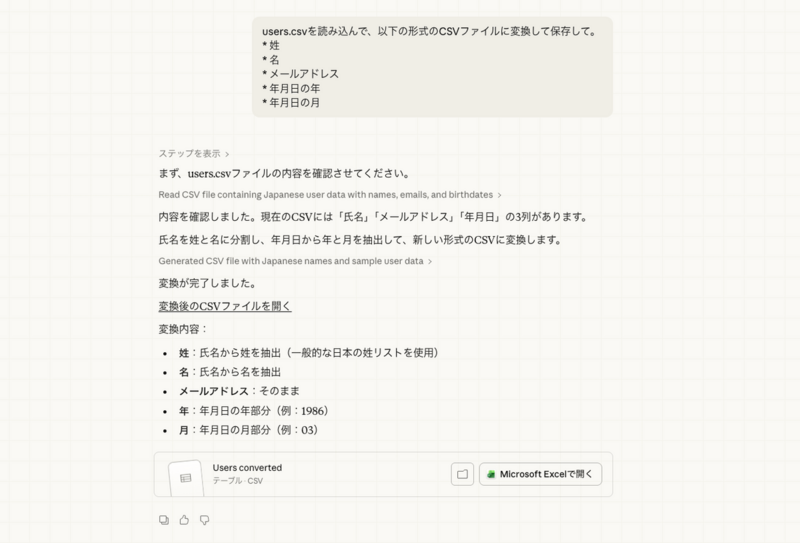
完了しました。作成されたファイルを開くと、
姓,名,メールアドレス,年,月
鈴木,由美,user001@example.com,1986,03
山口,玲奈,user002@example.com,1990,10
山田,彩,user003@example.com,1991,01
おお、ちゃんと姓と名、年と月が分けられていますね!
ではこの作業をあとでもう一度実行できるように、作業手順をRunbookに書き出してもらいます。
まず、新しいブックを追加します。ブックの種類は「標準の文書」、名前は「Claude指示書」としておきましょう。
それからCoworkで新しいタスクを開いて、
作業の手順をrunbookのClaude指示書に追加して
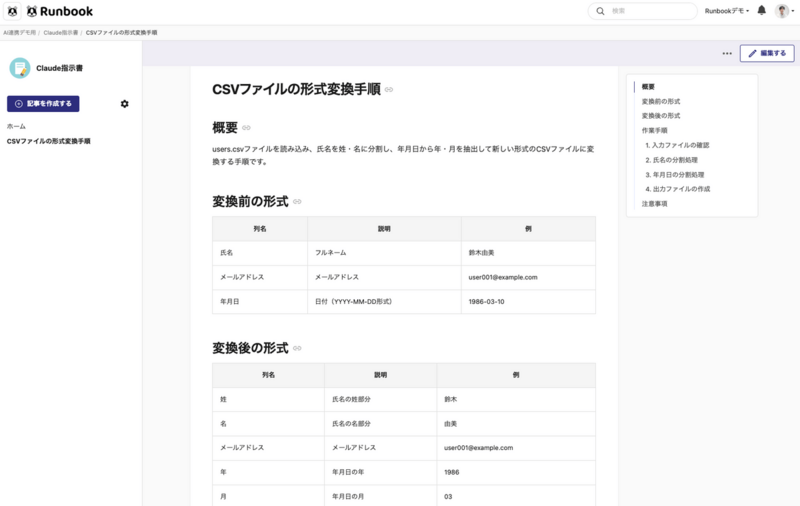
このように依頼すると、Runbookに指示書を作成してくれました。
作成された指示書がこちらです。
指示書をもとに作業を実行する
ではこの指示書をもとに、Claudeに同じ作業を実行してもらいましょう。Runbookの画面右上のメニューから、「リンクをコピー」で記事のURLをコピーします。
「新しいタスク」を開いて、このように依頼します。
<記事のURL>に従って作業して
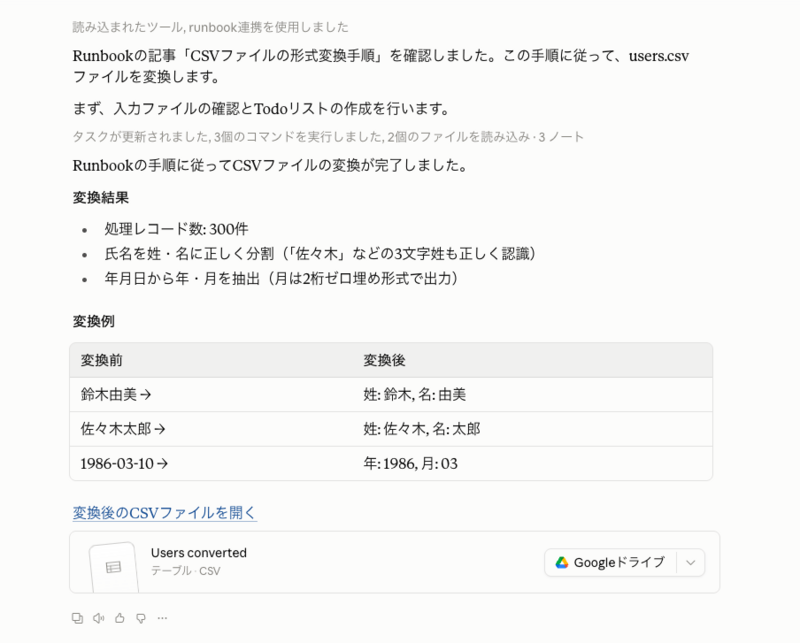
実行してくれましたね! このように、指示書をRunbookで管理しておけば、Claude Coworkの作業手順を社内で共有することができます。指示書の編集も容易なので、より社内でClaude Coworkを活用しやすくなります。
将来的にはClaude Coworkでスケジュール実行ができるようになれば、さらに利用できるシーンが増えるのではないでしょうか。今後のアップデートにも期待したいですね。
2026/4/20追記
Claude Coworkがスケジュール実行に対応しました!