kintoneに独自の利用マニュアルやガイドを表示する方法
みなさんは会社でkintone使ってますか? テレビCMで見て会社にkintoneを入れてみたというところも多いのではと思います。kintoneはITの知識のない人でも業務アプリが作れるクラウドサービスで、操作性にも優れているのですが、それでもうちの全員が使いこなすのは難しいんだよなあという話を聞くこともあります。
業務システムのマニュアルはどこにある?
kintoneを使う用途は、案件の管理であったり、日報であったり、その会社や部門によってさまざまです。しかし、kintoneのマニュアルにはレコードを登録するにはどう操作すればいいか書かれてあっても、案件を登録する方法や日報を登録する方法は書かれていません。kintoneは汎用の業務サービスなのですから、当然のことです。同じkintoneを使っていても、100社100とおりの使われ方があります。つまり、あなたの業務のマニュアルが書けるのはあなたしかいないのです。

Runbookプラグインとは
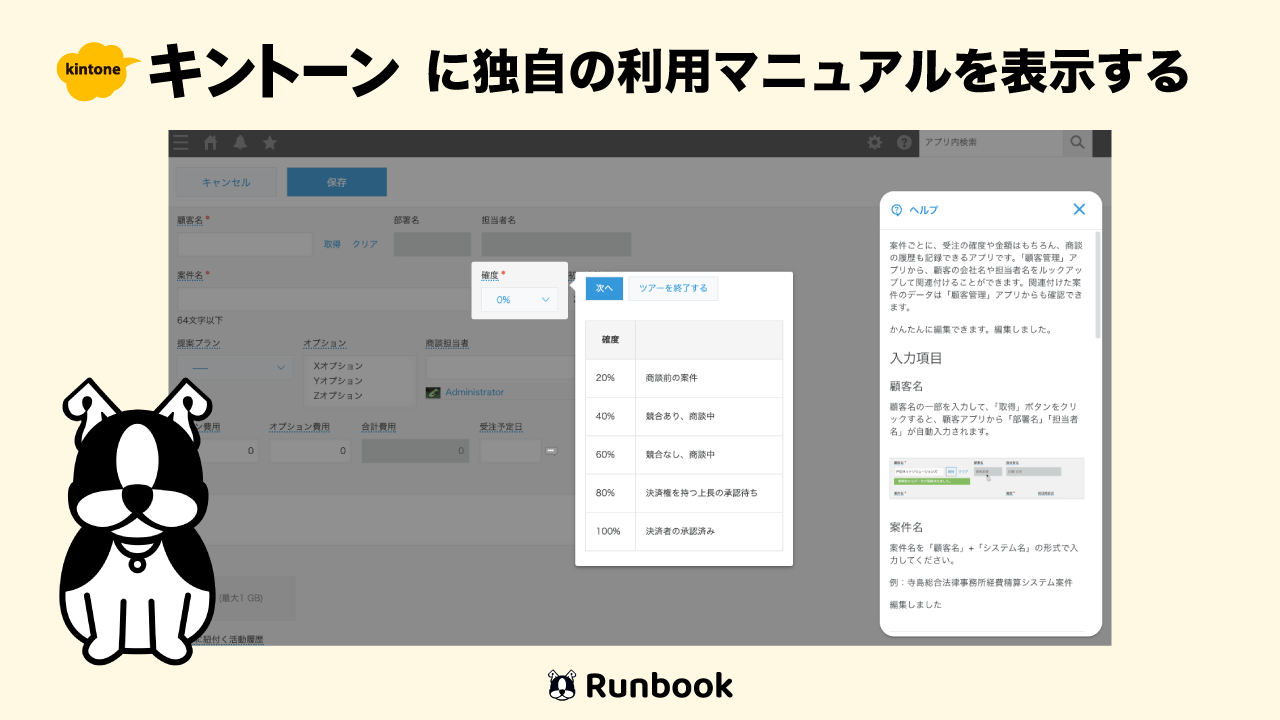
Runbookプラグインを使うと、kintoneのアプリの中に操作マニュアルを表示したり、入力の補助としてガイドやツアーを表示したりすることができるので、ITに不慣れな人でもよりkintoneの操作がわかりやすくなります。
まずはプラグインを入れるとどんな感じになるのか、こちらの動画をご覧ください。
Runbookプラグインの入手方法
kintoneとRunbookのアカウントがあれば、プラグインの利用料金はかかりません。Runbookは30日間無料で試用できます。
嬉しい点として、APIを通してRunbookにアクセスするので、プラグインを使うだけならRunbookのアカウントを必要としません。低価格のスタータープラン(4,000円/月)で、kintoneの全てのユーザーでプラグインが使えちゃいます(APIの使用回数の上限はあります)。
Runbookの試用はこちらから
以下のいずれかの方法でプラグインのダウンロードを行ってください。
Runookからダウンロードする
すでにRunbookをご利用または試用されている方は、Runbookの「ワークスペース設定」>「APIトークン」の画面からプラグインをダウンロードできます。
ジョイゾーのプラグインストアからダウンロードする
kintoneのカスタマイズ開発に実績のある株式会社ジョイゾーに相談する場合は、株式会社ジョイゾーのプラグインストアより利用申し込みを行ってください。
プラグインを入手したら、さっそく設定してみましょう。
kintoneにプラグインをインストールする
kintoneのシステム管理画面から、上で入手したプラグインをインストールします。プラグインのインストール方法はkintoneのマニュアルをご覧ください。
「読み込んだプラグイン」の一覧にこのようにプラグインが表示されたら、インストールは成功です。

アプリにプラグインを追加する
操作マニュアルを表示したいアプリにプラグインを追加します。
アプリの設定を開いて、「カスタマイズ/サービス連携」>「プラグイン」でプラグインの設定画面を開き、「追加する」で先ほどインストールしたプラグインを追加します。

設定アイコンをクリックします。
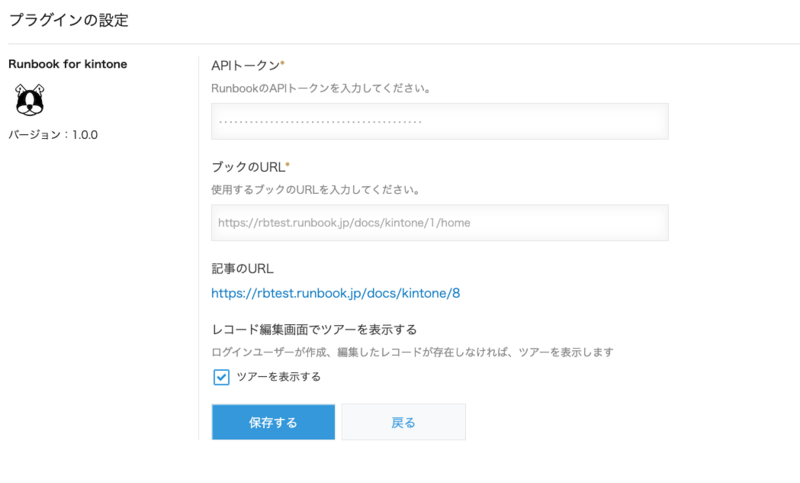
プラグインの設定画面が開きます。設定画面では、RunbookのAPIトークンと、ブックのURLを設定する必要があります。順に設定してみましょう。
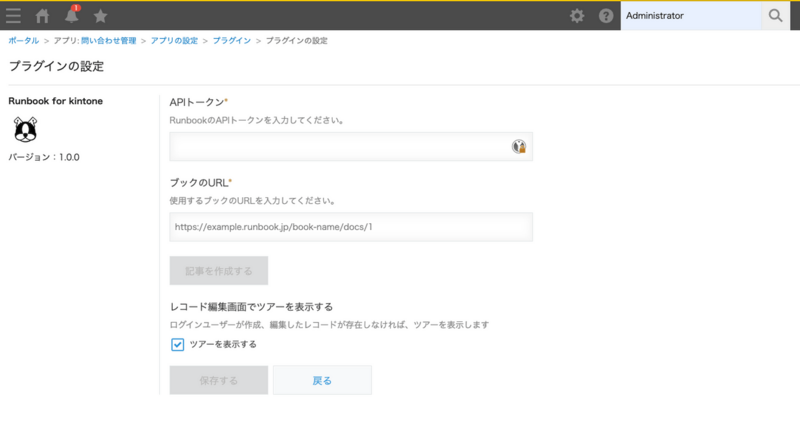
RunbookのAPIトークンの取得
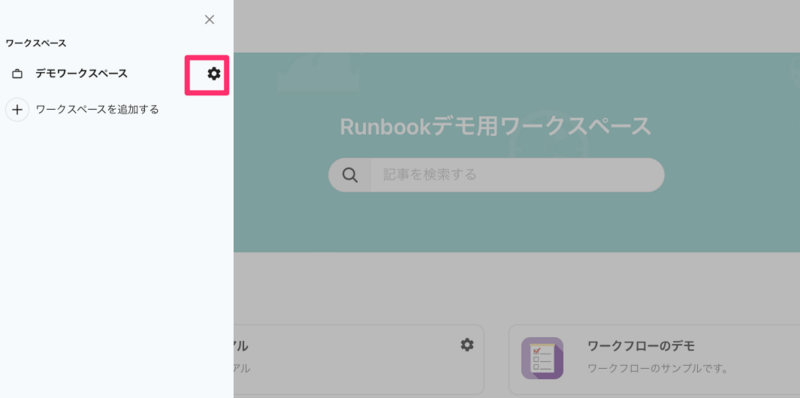
ここでRunbookの画面を開きます。ワークスペースのトップ画面を開いたら、左上のアイコンからワークスペース一覧を開き、ワークスペースの設定アイコンをクリックします。
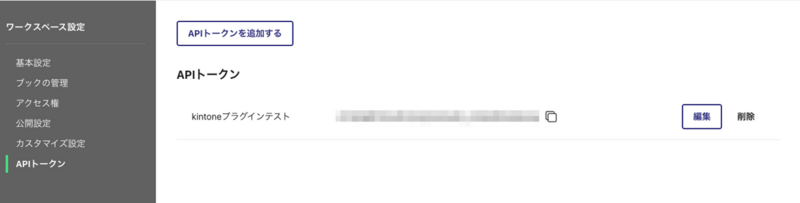
左メニューから「APIトークン」をクリックして、APIトークンの設定画面を開きます。「APIトークンを追加する」より、新しいAPIトークンを登録します。「編集」と「閲覧」権限にチェックしてください。
作成されたAPIトークンをコピーして、kintoneのプラグイン設定画面に入力します。
ブックを作成する
ワークスペースのトップ画面に戻って、新しいブックを作成するか、すでにブックが作成されている場合はそのブックを開きます。
ブックの種類は「標準の文書」を選択してください。
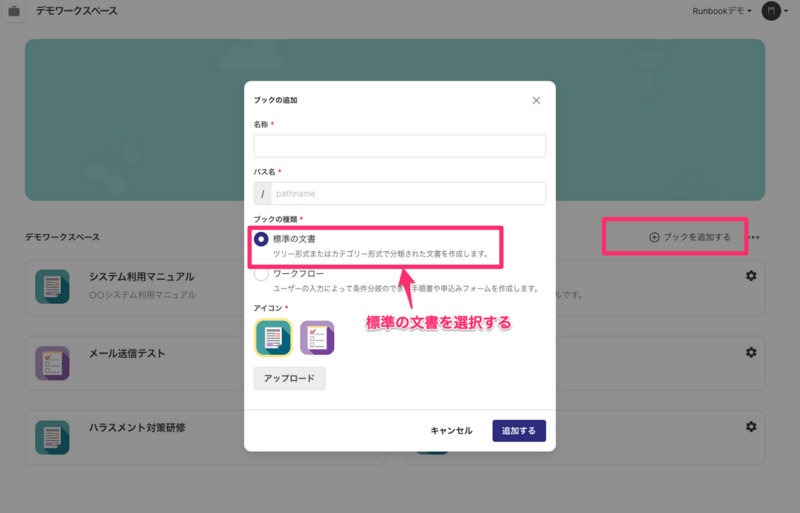
ブックのホーム画面のURLをコピーして、kintoneのプラグイン設定画面に入力します。
URLは以下のような形式になります。ブックのパス名の後には何が続いても構いません。
"https://<サブドメイン>.runbook.jp/docs/<ブックのパス名>/"
記事を編集する
kintoneのプラグイン設定でAPIトークンとブックのURLを入力したら、「記事を作成する」をクリックします。
記事が作成されると、次のように表示が変わります。記事のURLが表示されていることに注目してください。
記事のURLにアクセスすると、kintoneからアプリ名やフィールド名が転記されていることがわかります。この記事を編集することで、kintoneに任意の操作マニュアルを表示できるようになります。
画像や表、GIFアニメーションなどを挿入することができます。
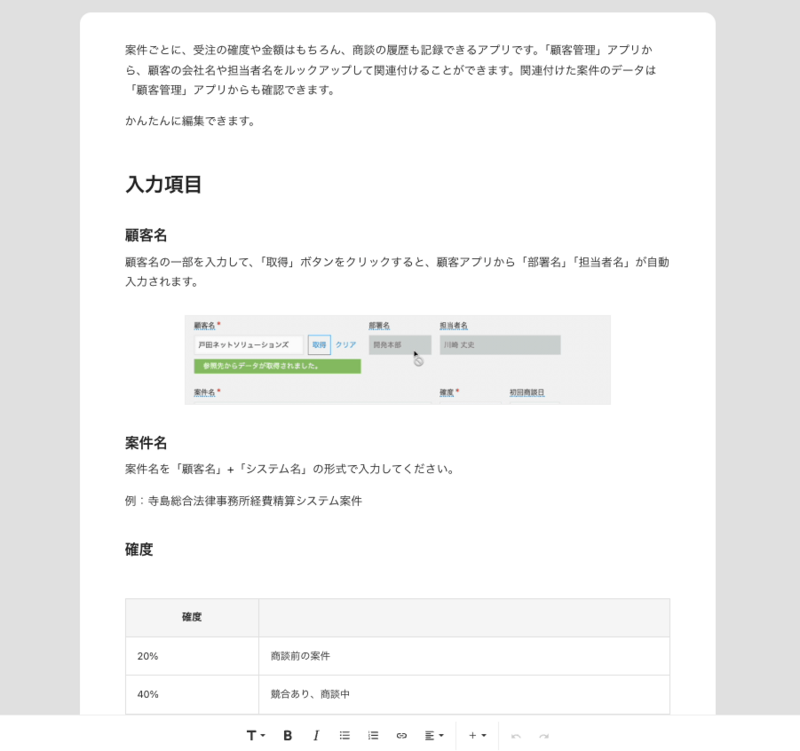
フィールド名のあとに記述した内容は、そのフィールドの説明になります。
フィールド名が重複している場合は、フィールドレイアウトの上から順にフィールドが対応します。
プラグインの設定を保存して、アプリを更新します。
操作説明やフィールドの説明を表示する
アプリを更新すると、画面の左下にボタンが表示されています。
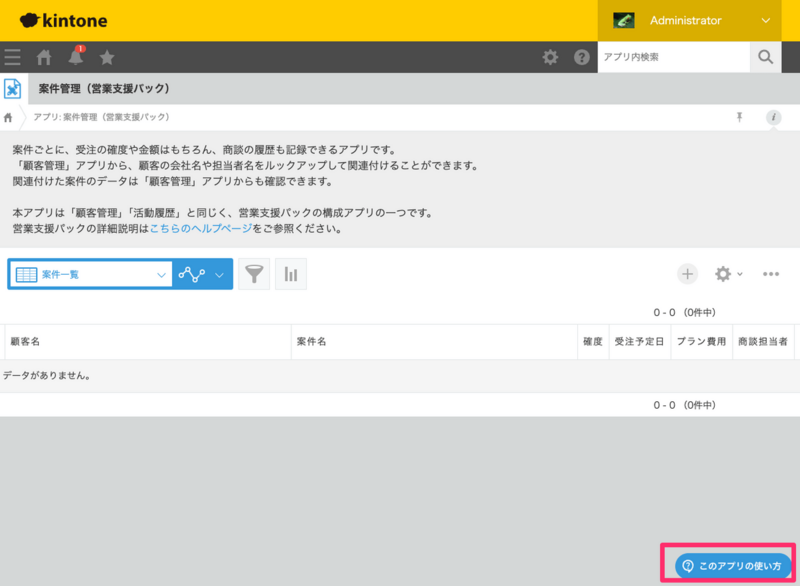
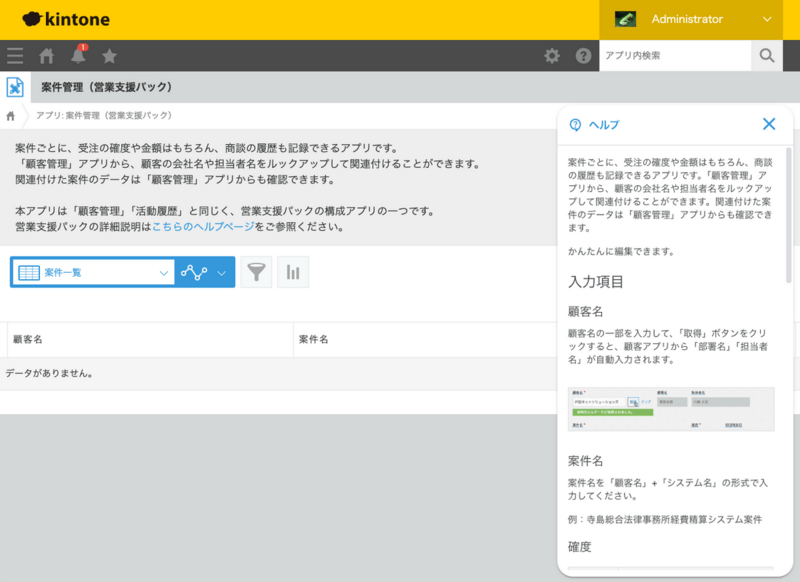
クリックすると、先ほどRunbookで作成したアプリの操作説明が表示されます。
続いて、レコードの登録画面を開きます。
このようにフィールドの説明が表示されます。「次へ」を押すと次のフィールドに移ります。終了するには、「ツアーを終了する」をクリックしてください。
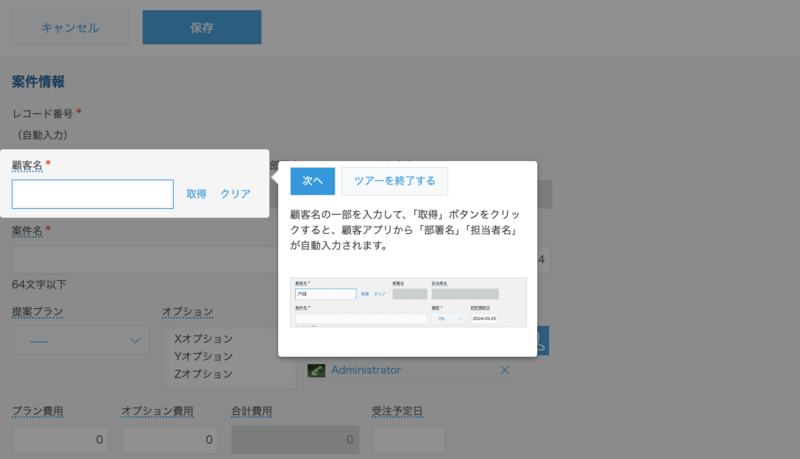
ツアーは、ログインしているユーザーが作成または更新したレコードが1件も存在しない場合に限り表示されます。アプリストアーからアプリを追加した場合はログインユーザーでデモデータが作成されてしまうので、高度な設定でレコードの一括削除を有効にしてから一括削除するなどして、レコードが存在しない状態にしてから試してみてください。
ツアーを終了しても、フィールド名をクリックすると、フィールドの説明を表示することができます。
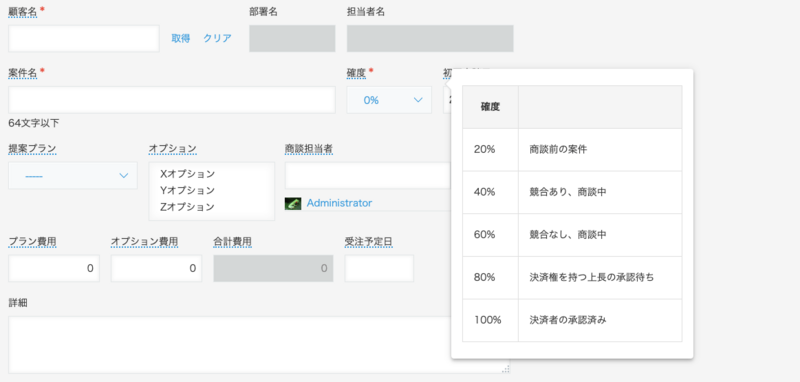
kintoneのRunbookプラグインを使うと、簡単にkintoneの画面上に操作マニュアルを表示できることがおわかりいただけたかと思います。このようにすると、説明が必要なアプリや項目であっても、より使い方がわかりやすくなり、多くの人に活用してもらいやすくなります。ここまでの設定方法を動画にまとめましたので、合わせて参考にしてみてください。
2026年1月15日追記
Runbookのkintoneプラグインでお知らせの表示ができるようになりました! アプリを更新したときなど、利用者に確実に連絡することができますね。
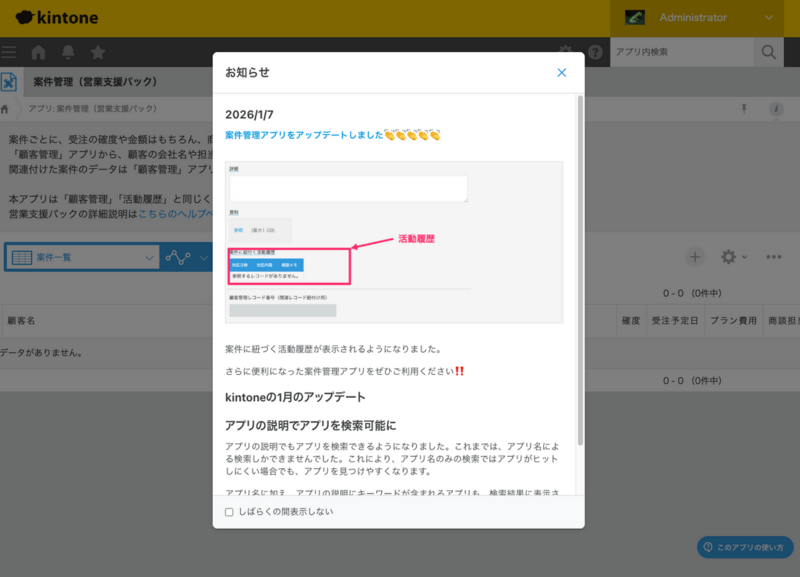
詳しい使い方などは公式のヘルプサイトをご覧ください。