あらかじめkintoneに登録したレコードと、Runbookのフォームで送信した内容とをひもづける方法

今回はちょっとマニアックなテクニックを紹介します。あなたは不動産屋を営んでいて、以下のようなしくみを作りたいとします。
- 申込みのあった顧客の情報をkintoneに入力する。
- 顧客に申し込みサイトのユーザーIDを発行して、ログインしてもらう。
- 顧客は説明を読み、契約に必要な項目をRunbookのフォームから入力する。入力したデータは最初に入力した顧客情報とひもづけられてkintoneに取り込まれる。
- 審査を行い、契約を締結する。
ポイントは、kintoneに入力した顧客情報と、顧客がRunbookのフォームから入力した情報とを紐づけるところです。さっそくやってみましょう。
kintoneでアプリを作成する
今回は手間を省くために、アプリストアから「顧客リスト」を選んでアプリを作成します。
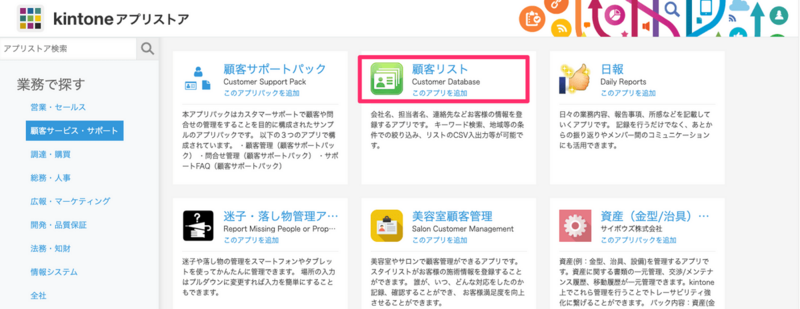
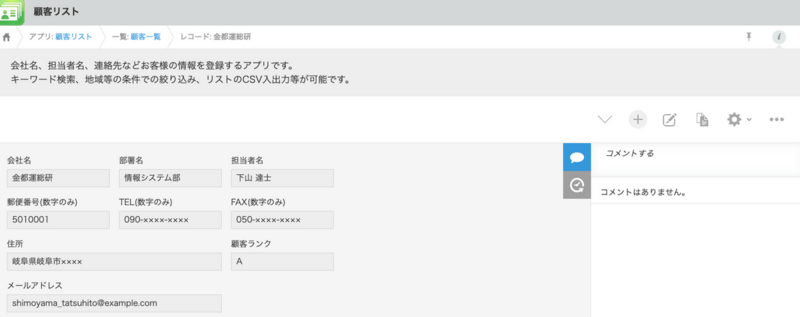
追加されました。不要な項目もありますがいったんこれでよしとします。
次に、入居申し込みアプリを作ります。アプリを始めから新規作成して、フォームを作っていきます。
こんなふうにフォームを作ってみました。実際はもっといろいろ入力項目があるのでしょうが、今回は簡略化しています。
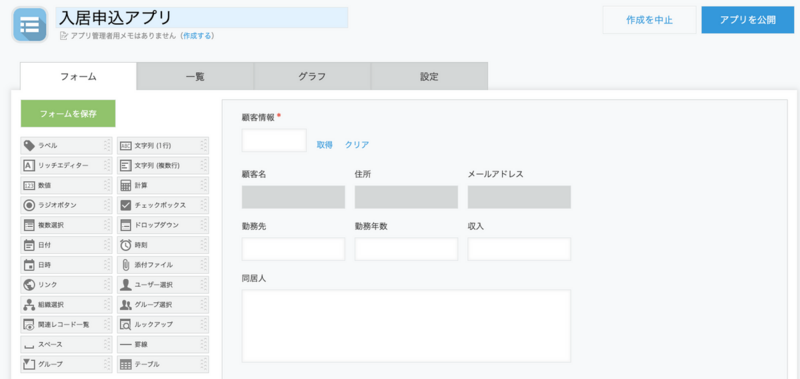
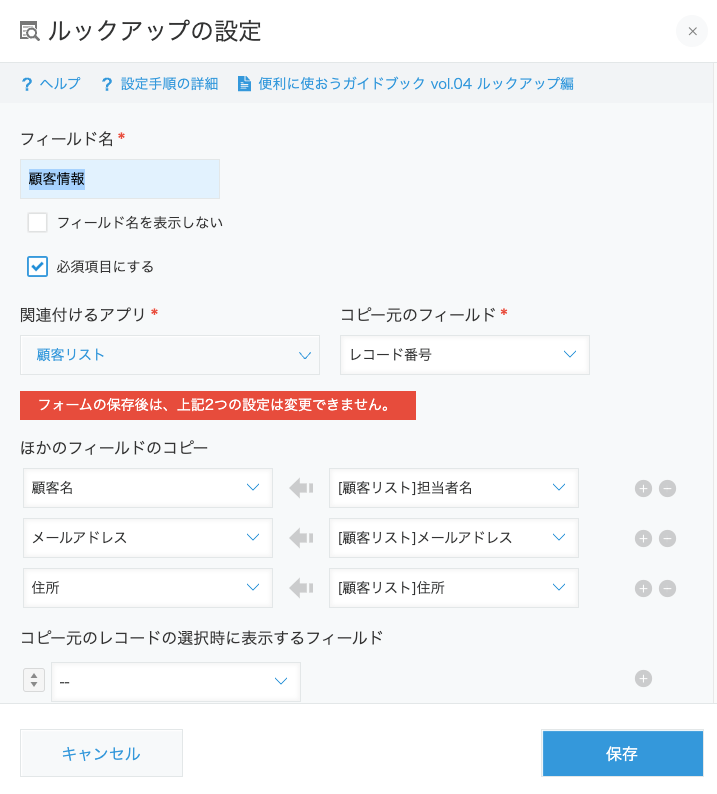
ここで重要なこととして、顧客リストから顧客情報をルックアップで取得するようにしています。
Runbookでカスタム項目を作成する
ここからはRunbookの設定です。「システム設定」>「ユーザーのカスタム項目」で、「顧客ID」というカスタム項目を作成します。
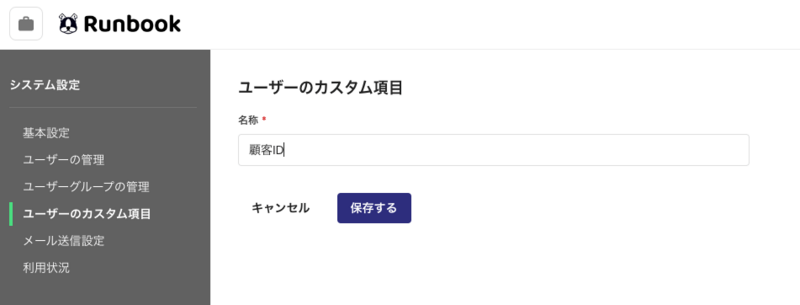
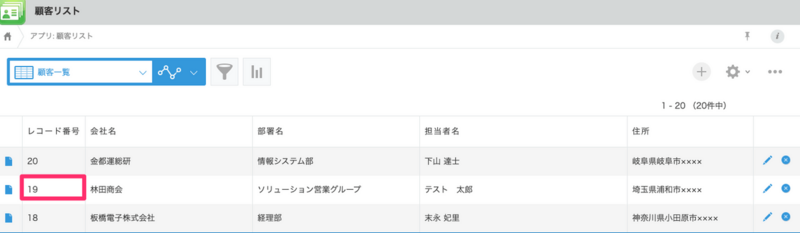
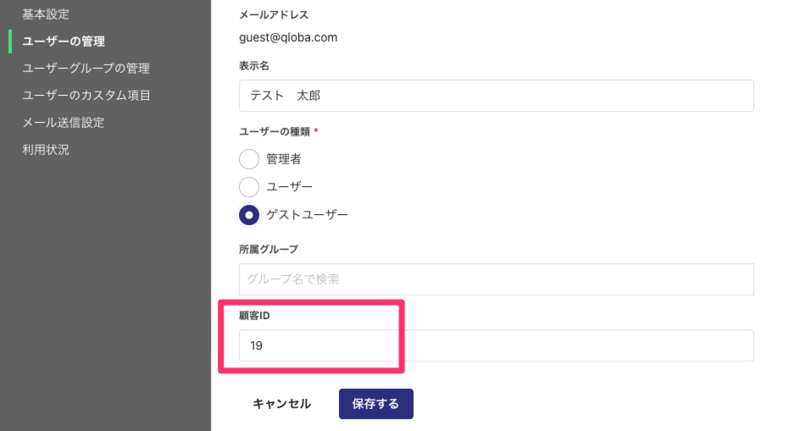
これで、ユーザーに「顧客ID」というカスタム項目を設定できるようになりました。ここで、ユーザーを招待するときに、kintoneの顧客リストのレコード番号を顧客IDとして登録します(顧客リストには予め顧客情報が入力されているものとします)。
続いてkintoneと連携した申込みサイトを作っていきます。
申込みサイトを作成する
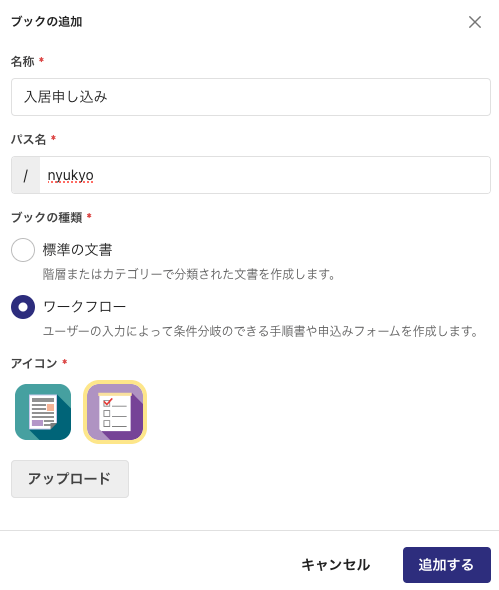
ワークフロー形式のブックを作成します。
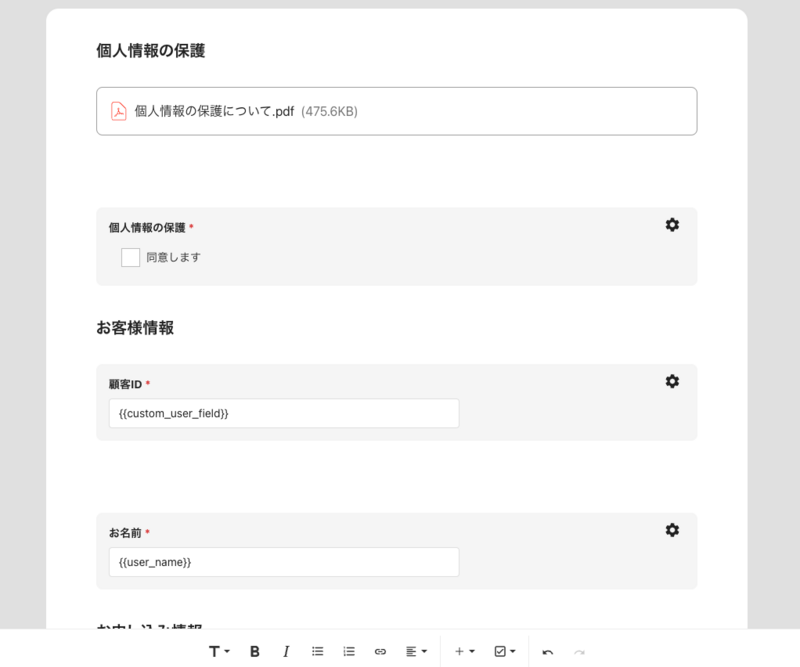
ページを作成していきます。
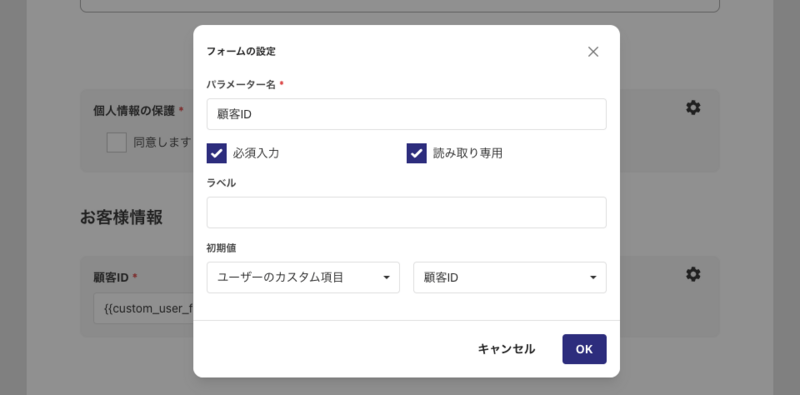
顧客IDをパラメーターとして追加します。「読み取り専用」にチェックをつけて、初期値をさきほど作成したカスタム項目の顧客IDとします。
kintoneとの連携設定を行います。申し込みサイトから入力された情報を、kintone側のフィールドに対応させます。kintone側のルックアップフィールドには、上で設定した「顧客ID」というパラメーターを対応させます。
注意点
この設定では、RunbookのフォームからAPIを使って、顧客リストアプリから値をルックアップすることになります。従って、顧客リストのAPIトークンと、入居申し込みアプリ両方のAPIトークンをカンマで結合したものをAPIトークンとして設定する必要があります。
これで申し込みサイトができあがりました! 招待されたユーザーでログインすると、初期値に顧客IDが入力されていますね。
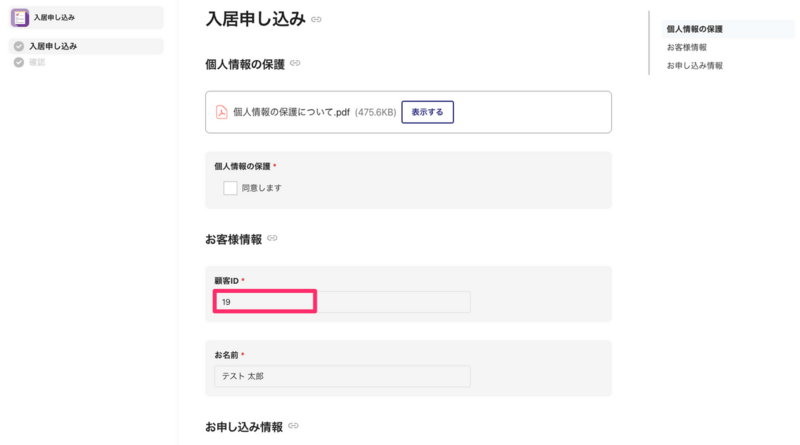
フォームを送信してみます。
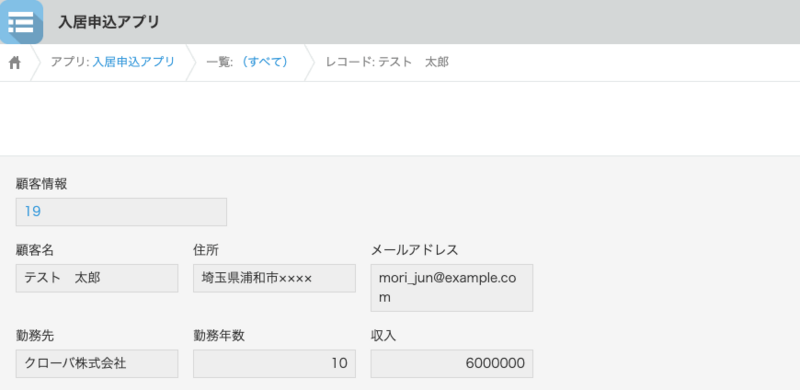
情報が送信されて、きちんと顧客情報とひもづけられていますね! 本来であれば、さらに審査の結果まで顧客が閲覧できるようにしたいところです。そのへんのやり方はこちらの記事で説明していますので、ぜひ合わせてご覧ください。