【Runbook】標準の文書とワークフローの違いを徹底解説
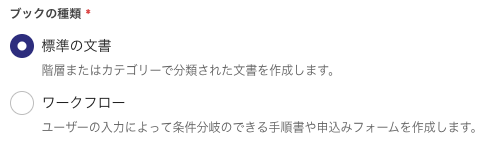
Runbookでブックを新しく作るときに、ブックの種類を選択することになります。ここでどちらを選択すればいいか戸惑う方も多いと思いますので、それぞれの種類の特徴と、どんな用途に向いているか解説してみたいと思います。
画面のレイアウトが異なる
標準の文書
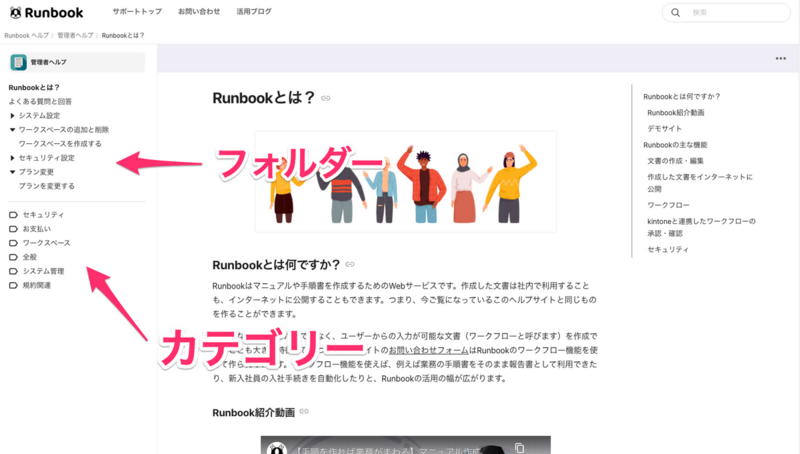
標準の文書では、一般的なマニュアルサイトと同様に、左側のサイドバーに階層化されたフォルダーやカテゴリーが表示されています。これらをたどっていくことで、簡単に目的の記事を見つけることができるようになっています。
ワークフロー
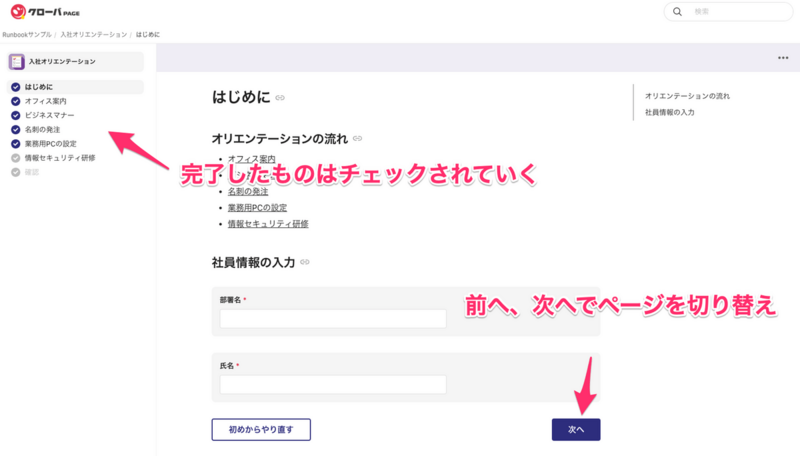
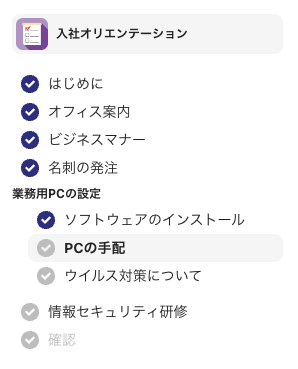
これに対し、ワークフローの場合は、サイドバーに何やらチェックリストのようなものが並んでいます。さらに本文の下部に「前へ」「次へ」といったボタンがあります。ワークフロー形式のブックでは、一連の作業(タスク)が集まって、ひとつの手続き(プロセス)になっています。たとえばこの画面の例ですと、「入社オリエンテーション」という大きな手続き(プロセス)の中に、名刺の発注やPCの手配といった作業(タスク)が存在するというわけです。「次へ」ボタンを押すことで次のタスクに切り替わり、完了したタスクにはチェックマークがつけられる仕組みになっています。こんなマニュアルって何使うんだと思われるかもしれませんが、例えばこんな用途に適しています。
- 新入社員向けのオリエンテーションガイド
- 実際に体験しながら行うセミナー資料
- 説明をもとに複数のステップからなる作業マニュアル
- イベントの出展申し込み
- 機器の点検など、条件分岐を伴う手順書
こちらの申し込みフォームは、実際にRunbookのワークフローを用いて作られています。
タスクは順番に進めていくよう設定することもできますし、任意の順番で進められるようにすることもできます。階層構造のタスクを作成して、この階層の中では任意の順番で進める、といった設定も可能です。
次に、それぞれの形式でしかできないことについて、説明していきます。
標準の文書でしかできないこと
カテゴリーの設定
記事が多い場合や、フォルダーによる階層構造を設定するのが面倒な方のために、カテゴリーによる記事の整理ができます。ひとつの記事はひとつのフォルダーにしか入れられませんが、カテゴリーであれば複数のカテゴリーに属することができます。またひとつのフォルダーに入れられるのは100記事までの制限がありますが、カテゴリーにはありません。フォルダーを非表示にすることもできます。
パスの設定
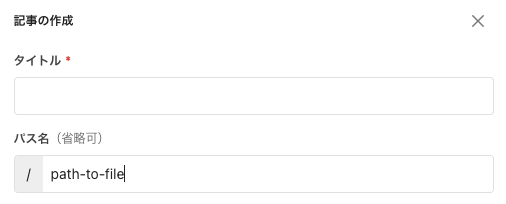
それぞれの記事に対して、個別にURLのパス名を設定できます。
ワークフローでしかできないこと
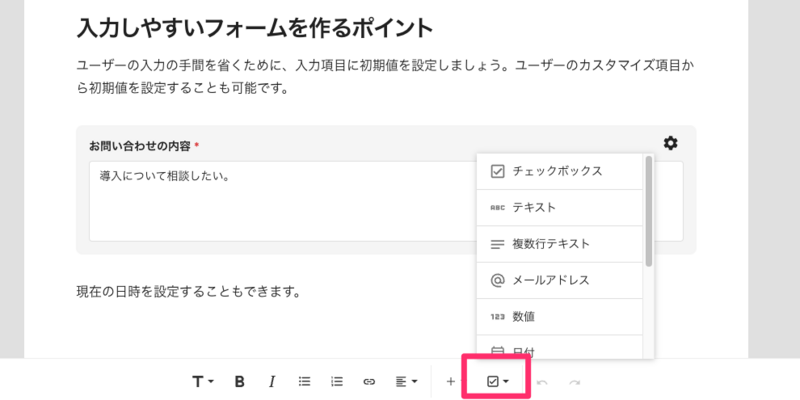
記事内にフォームを配置
これがワークフローのもっとも大きな特徴です。記事内にフォームを配置することで、後述する条件分岐や、データ連携といった機能が利用できるようになります。
表示条件の設定
入力した条件によって、表示する記事を分岐させることができます。例えば、新入社員向けのガイドで、所属部署によって説明を変えたい場合などに利用するとよいでしょう。
担当者の設定
あらかじめ決められたユーザーやグループを、担当者として設定することができます。担当者を設定することで、ワークフローのプロセスを複数人で処理することができます。例えばヘルプデスクなどで、申請や問い合わせに対して担当者を設定する場合などに使用します。
メールやkintoneとのデータ連携
データの分析や通知のために、別途メールやkintoneにデータを送信することができます。
おわりに
Runbookの「標準の文書」と「ワークフロー」の違い、お分かりいただけたでしょうか。ひと言でいうと、普通のマニュアルを作りたいときは「標準の文書」で、フォームから何かしら入力を受け付けたいときは「ワークフロー」です! ぜひ使い分けてあなただけの素敵なマニュアルを作ってみてくださいね。