Yoomと連携してRunbookの申し込みをGoogleスプレッドシートに送信する
Runbookは標準機能でkintoneやEメールにワークフローのデータを送信することができますが、Webhookを使うと、それ以外にもさまざまなクラウドサービスと連携することができるようになります。以前Makeを使った連携について紹介しましたが、今回は国産のノーコードツールであるYoomを使って、Runbookからの申請データをGoogleスプレッドシートに送信する方法について紹介します。
Yoomとは
Yoomは様々なアプリやクラウドサービスと連携し、業務の自動化を行うことができる、iPaaSと呼ばれる種類のWebサービスです。Yoomは国産のサービスであるため、kintoneやChatworkなど、国内のクラウドサービスとの親和性が高く、独自のデータベースやWebフォーム、AIを組み合わせることができるなどの特徴があります。無料のプランも用意されていて、月100回までのタスクが実行できます。連携できるアプリやサービスは充実しており、今後さらに増えていくようです。
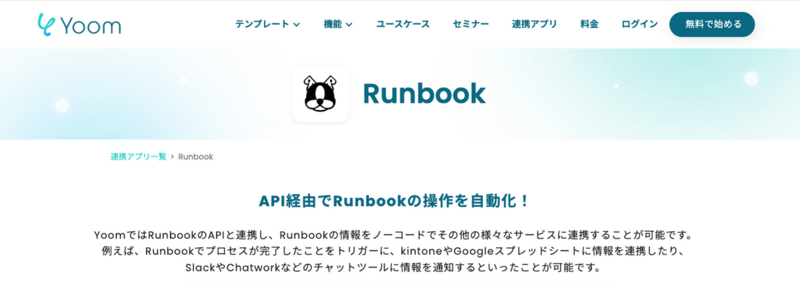
RunbookもYoomの連携アプリに組み込まれているため、特別な設定なしに導入を進めることができます。
Runbookでお問い合わせフォームを作成する
Makeのときと同様に、今回のサンプルでは、シンプルなお問い合わせフォームを作って、お問い合わせの内容をGoogleスプレッドシートに送信してみます。もちろん、各種申請や申込みなど、複雑なワークフローを利用することも可能です。
こちらの記事を参考にして、お問い合わせフォームのワークフローを作成します。メール送信アクションの設定は省略してください。
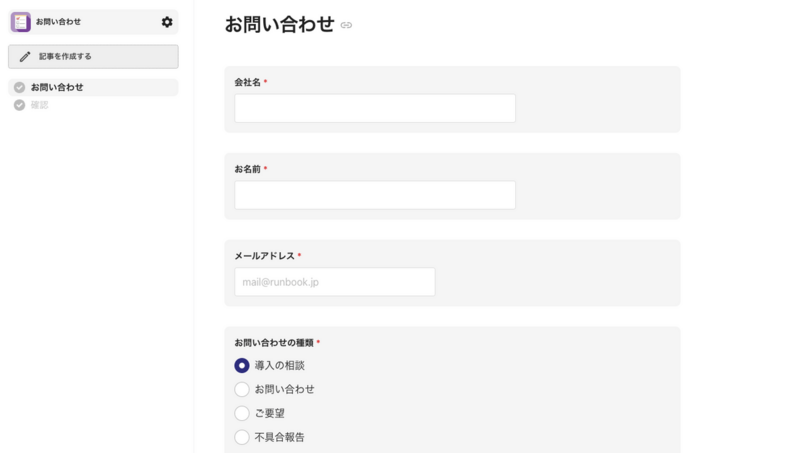
お問い合わせフォームが作成できました。
Googleスプレッドシートで新しいスプレッドシートを作成する
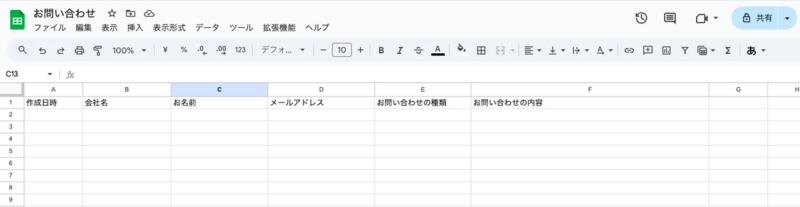
Googleドライブを開いて、任意のフォルダに新しいスプレッドシートを作成します。一行目には「作成日時」と、それぞれRunbookで作成したパラメーターの名前を入力しておきます。厳密に同じでなくても構いません。
Yoomで新しいプロセスを作成する
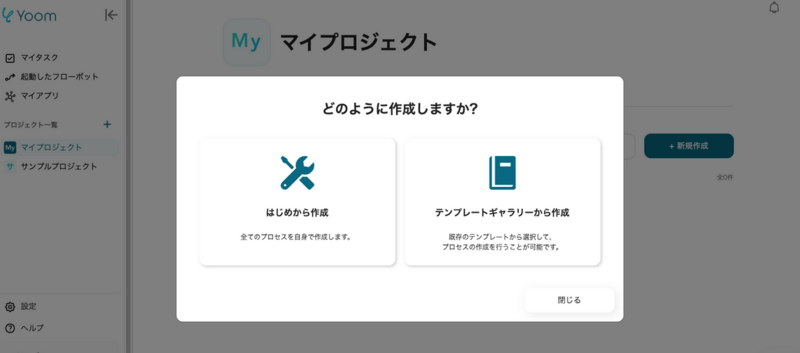
「マイプロジェクト」から、「新規作成」>「はじめから作成」を選択します。
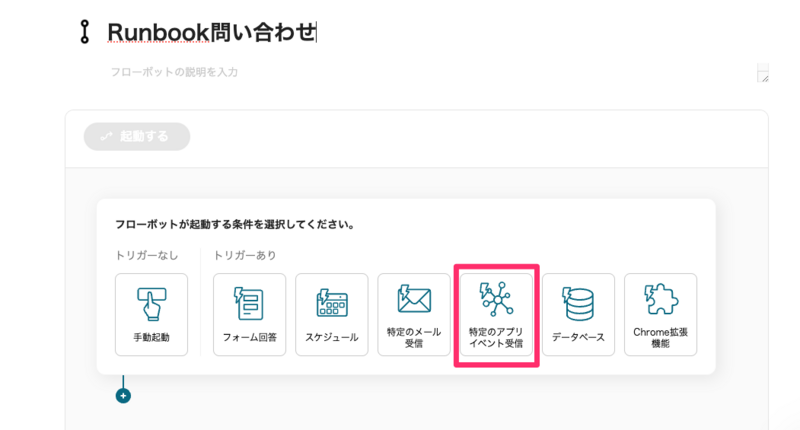
名称を入力して、起動する条件として、「特定のアプリイベント受信」を選択します。
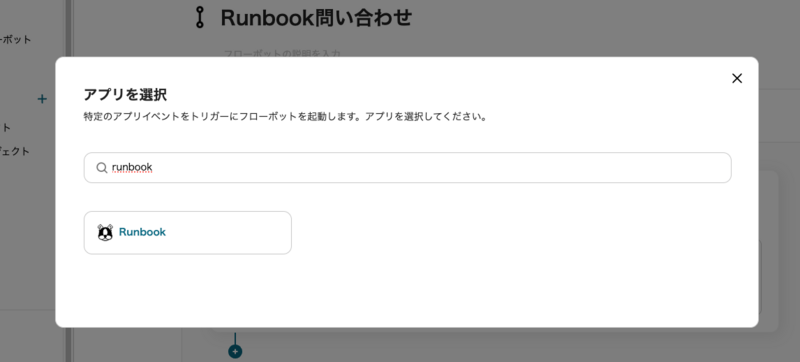
アプリ名の検索に「runbook」と入力します。
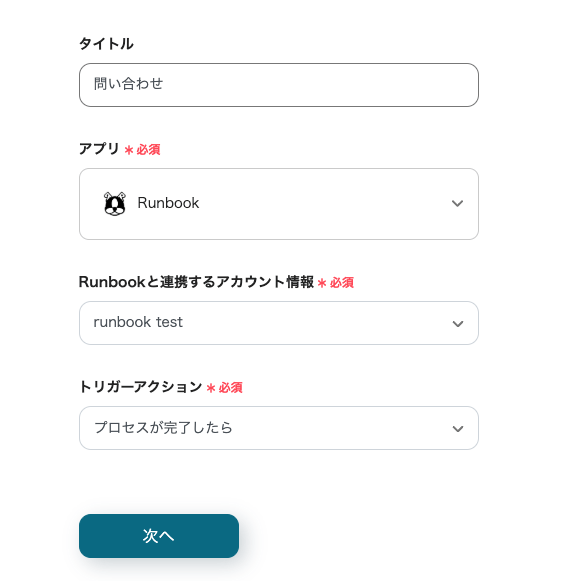
基本情報を入力します。Runbookと連携するアカウント情報を新規作成します。アカウント情報を作成する際に入力するAPIトークンはこのデモでは使用していないので何でもいいのですが、今後使用することを考慮して、気になる方はこちらを参考にAPIトークンを取得してください。
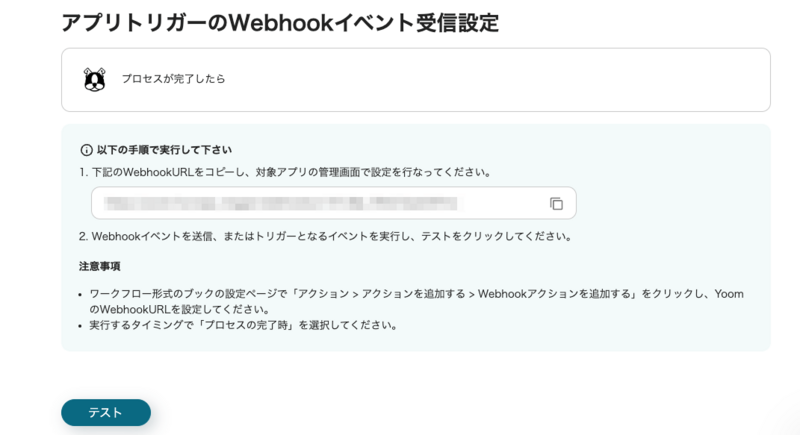
Webhookの通知URLが生成されるので、このURLをコピーしておきます。
RunbookでWebhookアクションを追加する
次にRunbook側でWebhookの設定を行います。ブック(ワークフロー)の設定画面を開いて「アクション」から、Webhookアクションを追加します。
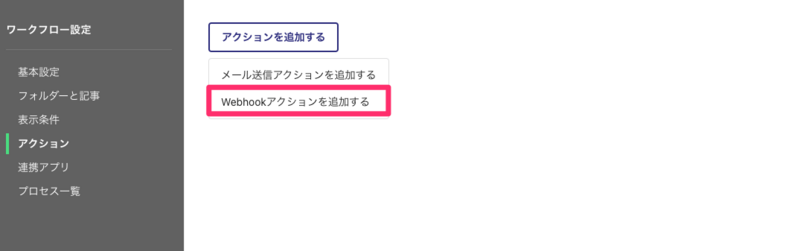
名称を「Yoom連携」とし、URLに先ほど取得したYoomの通知URLを設定します。実行するタイミングは、プロセスの完了時とします。プロセスが進行する任意のタイミングでデータを送信することもできます。
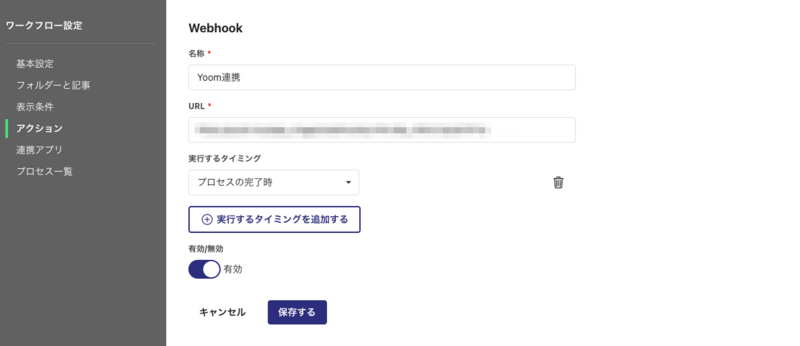
Webhookアクションを保存します。
Googleスプレッドシートにレコードが登録されるようにする
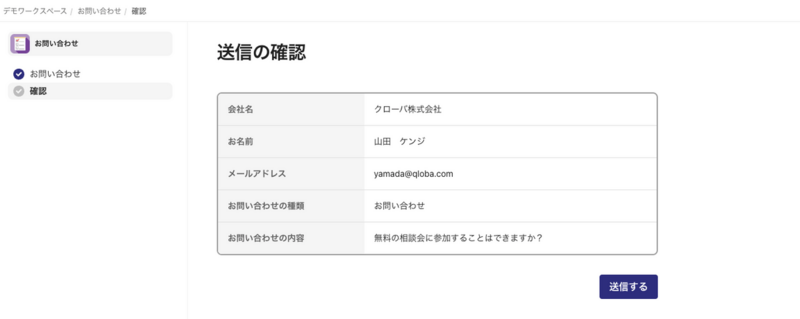
ここまでできたら、実際にワークフローを実行して、Webhookが送信されるか確認してみましょう。お問い合わせフォームを開いて、情報を入力し、「送信する」を押してプロセスを完了します。
Yoomの画面に戻って、Webhookイベント受信設定の「テスト」と書かれたボタンをクリックします。
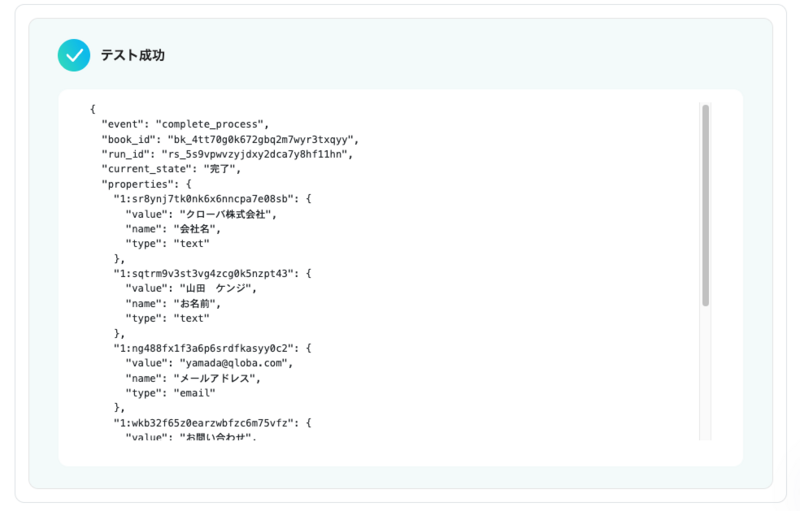
「テスト成功」と表示されたら、Webhookは正常に送信されています。
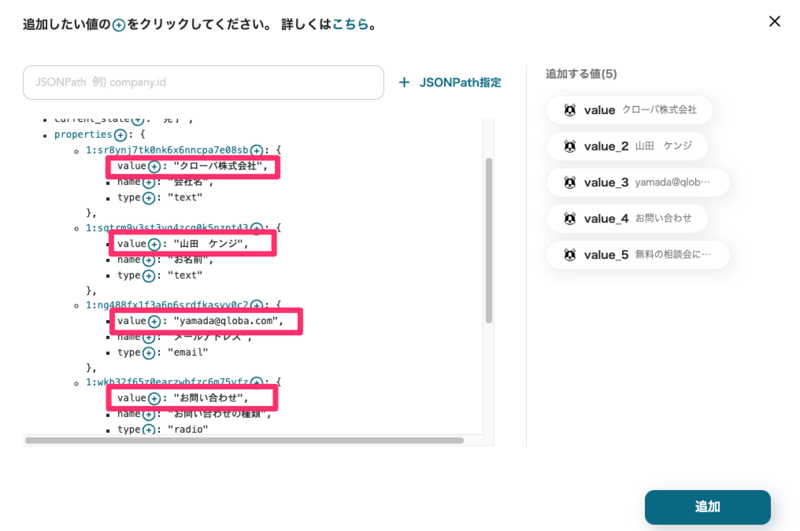
「アウトプット」で「取得する値を追加」をクリックします。
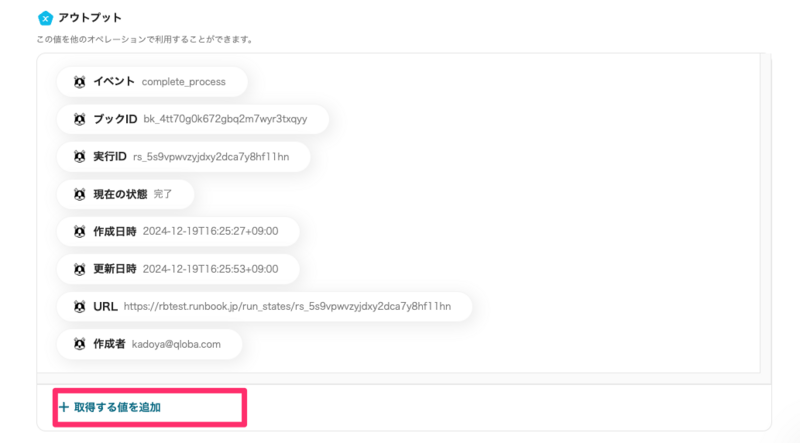
それぞれのプロパティのvalue項目をすべて追加します。これでフォームから入力した値を、この後の操作で使用することができるようになります。
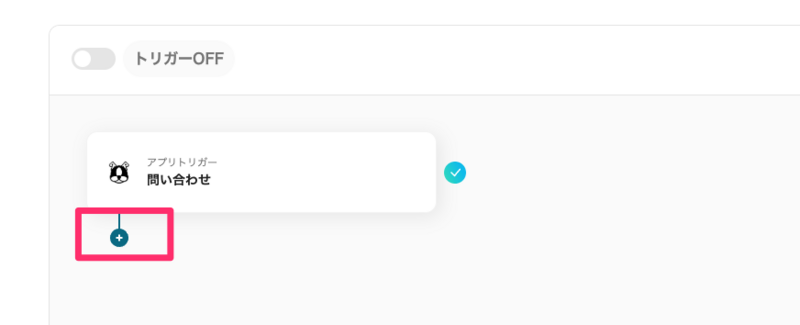
続いて、「+」ボタンをクリックして新しい操作を追加します。
「データベースを操作する」>「Googleスプレッドシート」を順に選択します。
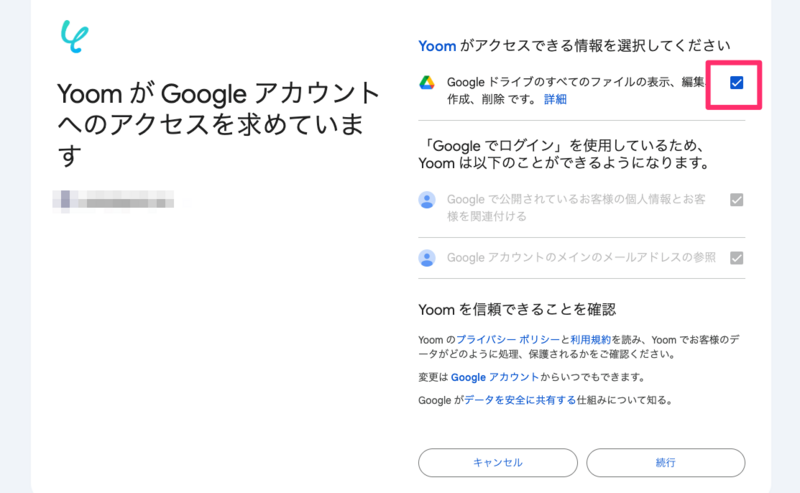
Googleアカウントと初めて連携する場合は、アカウント情報を追加します。Googleドライブへのアクセスを許可してください。
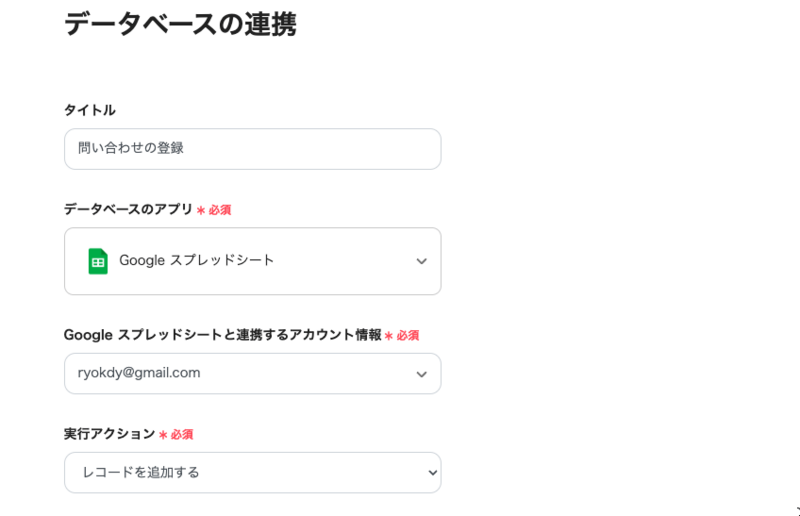
タイトルを入力し、実行アクションは「レコードの登録」とします。
先ほど作成しておいたスプレッドシートとタブ名を候補から選択します。
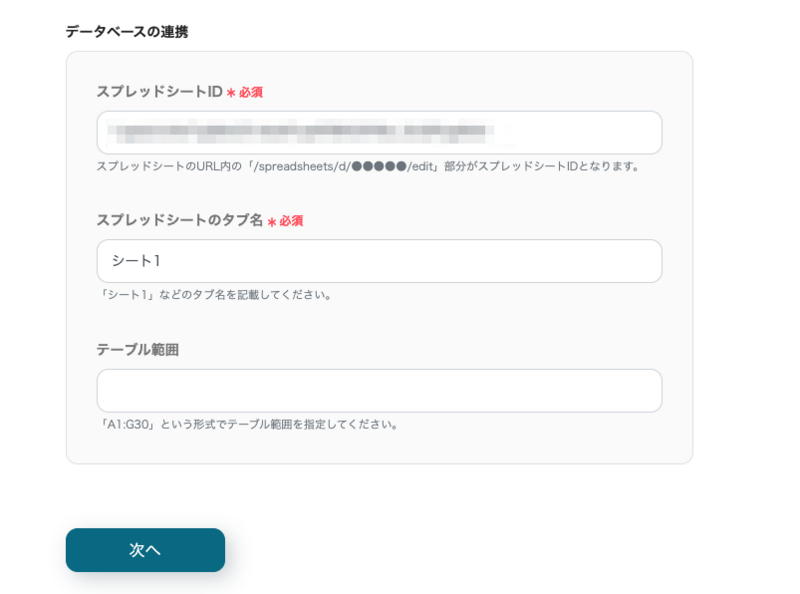
追加するレコードの値を、Runbookから取得したプロパティと紐づけます。
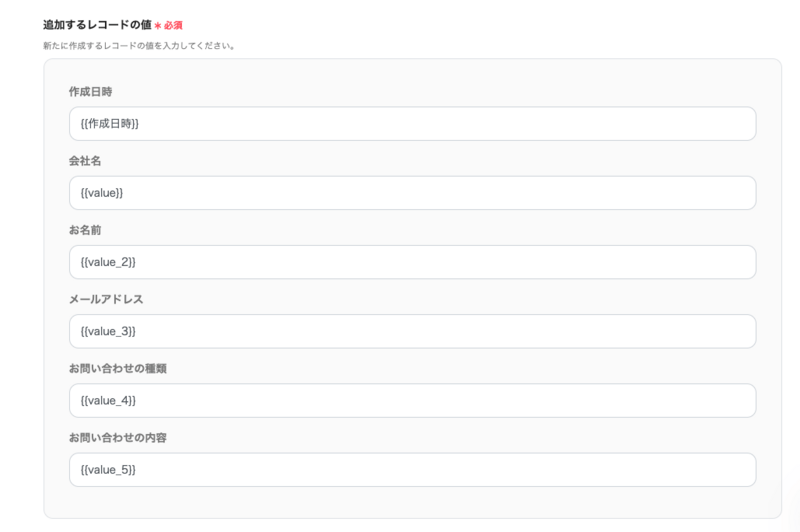
「テスト」をクリックして、スプレッドシートにレコードが追加されることを確認してください。
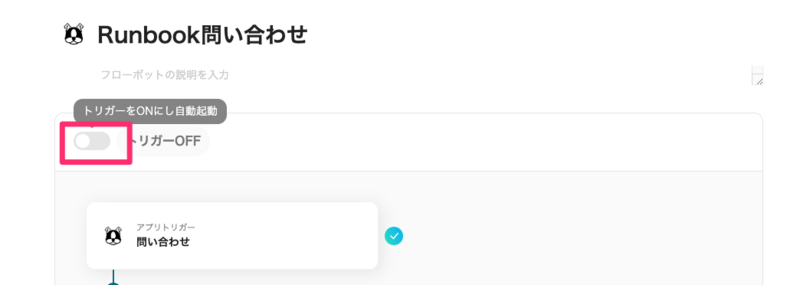
最後に、トリガーをオンにします。
Webhookを実行する
これで準備ができました。再度お問い合わせフォームを送信してみます。
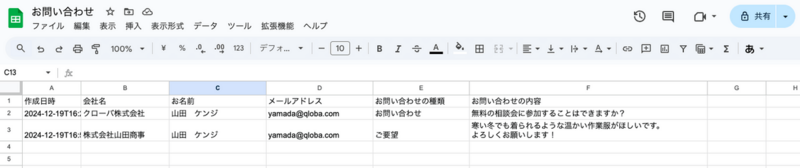
スプレッドシートにレコードが登録されましたね!!
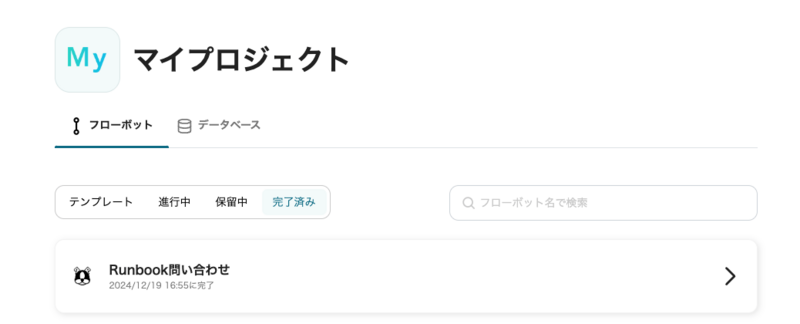
実行状況は、フローボットの、「完了済み」から見ることができます。
終わりに
今回は説明しきれませんでしたが、Yoomと連携することで、その他にもこんなことができます。
- プロセスが進行したときにSlackやChatwork、LINE WORKSなどに通知する
- AIで申し込みの内容を要約して担当者にメールで送信する
- 契約情報からPDFを生成してメールに添付する
- 申し込みから10日後にリマインドメールを送る
自社で使っているサービスと組み合わせることで互いに活用の幅が広がりますので、Runbookのデータをもっと活用できないかと思われる際は、ぜひYoomの連携をお試しください!
こちらも合わせてご覧いただけます。