会員制のサポートサイトを作ってみよう
今回は会員制のサポートサイトをRunbookで作成する方法を紹介します。予め登録されたユーザーだけが見られるマニュアルや教材を掲載したり、登録されたユーザーからのお問合せを受け付けるサイトをイメージしてください。
作成するサイトの要件
- サイト管理者は会員を登録できる。
- 会員が自分が設定したパスワードでログインできる。パスワードの変更も可能とする。
- 会員はサイトにアクセスして、各種情報の閲覧やダウンロードができる。
- 会員はサイトから運営に問い合わせができる。
- 運営は会員に対してアンケートや各種申し込み、手続きの受け付けを行うことができる。
では実際に作成していきましょう。
グループを作成する
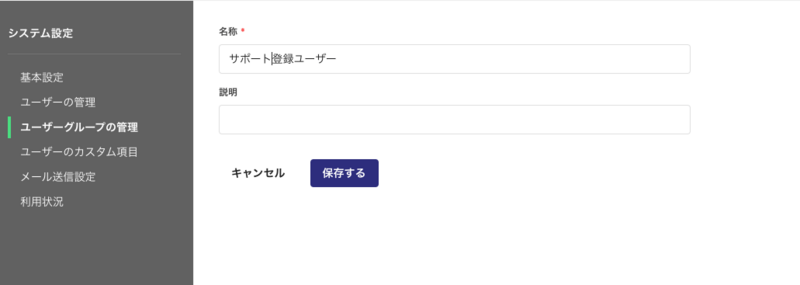
まず、登録したユーザーが所属するグループを作成します。システム設定より、「ユーザーグループの管理」で、グループを新規作成します。
システム設定はRunbookの管理権限のあるユーザーで行ってください。
ゲストユーザーを招待する
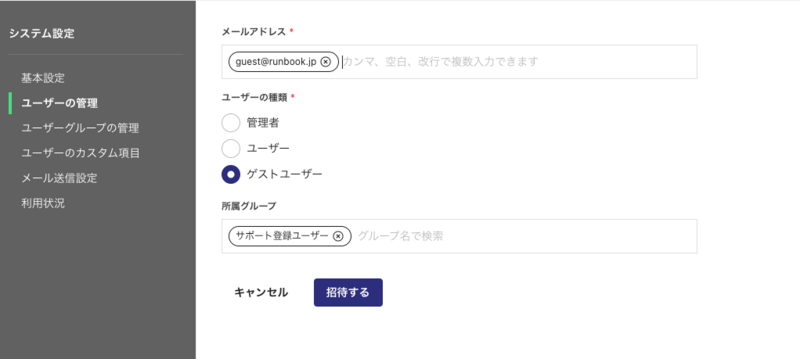
「ユーザーの管理」で、登録したいユーザーを招待します。ユーザーの種類を「ゲストユーザー」に、所属グループをさきほど作成したグループに設定します。ゲストユーザーはRunbook内のコンテンツを閲覧したり、ワークフローを実行したりすることができますが、コンテンツを編集することはできないユーザーです。ゲストユーザーは通常のユーザーとは異なる課金体系になっており、スタンダードプランで200ユーザーまでゲストユーザーを作成することができます。詳細はRunbookの料金ページで確認してください。
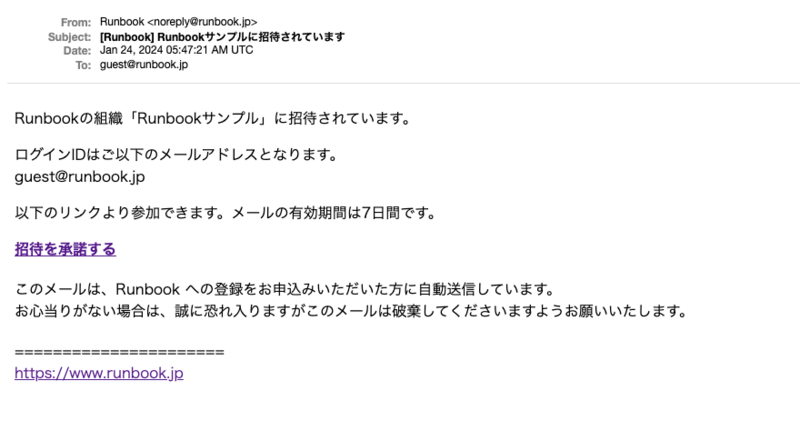
招待したメールアドレス宛にメールが送信されます。「招待を承諾する」をクリックすると、パスワードの設定画面に遷移します。
ワークスペースを作成する
続いてワークスペースを作成します。ワークスペースはRunbookでマニュアルを提供するための場のようなものです。
ヘッダーの一番左にあるアイコンをクリックして、ワークスペースの一覧を表示します。「ワークスペースの追加」をクリックします。
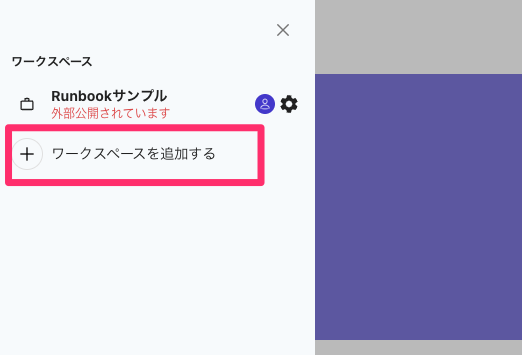
ワークスペースの名称を入力して、「追加する」をクリックします。
ワークスペースのアクセス権を設定する
ワークスペースが新規作成されるので、「・・・」アイコンを押して表示されるメニューから、ワークスペースの設定画面を開きます。
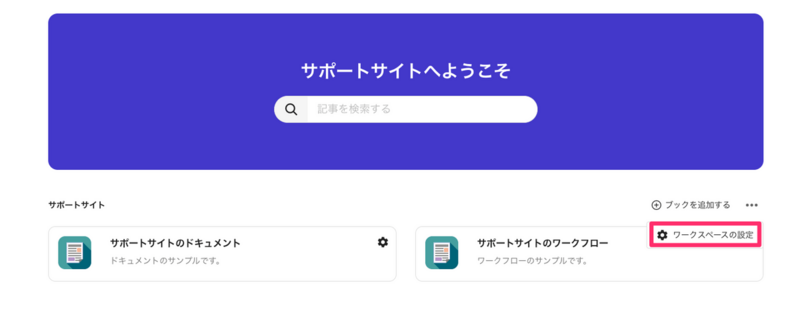
メニューから「アクセス権」をクリックします。初期状態では、ワークスペースを作成したユーザーに管理権限が、残りのすべてのユーザーに編集権限が割り当てられています。ここでいう「すべてのユーザー」には、ゲストユーザーは含まれないので、現在の状態では招待したゲストユーザーはこのワークスペースにアクセスできないことになります。
「アクセス権を追加する」をクリックして、上で作成したグループに閲覧権限を割り当てます。
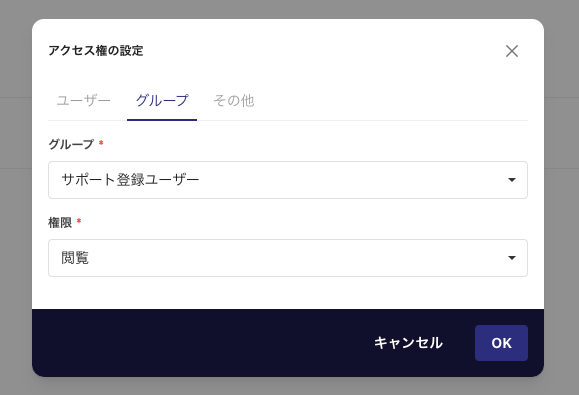
現状では「すべてのユーザー」にもアクセス権が与えられていますので、他のユーザーに編集されたくない場合は、「すべてのユーザー」の権限を削除してください。
コンテンツを作成する
これで登録したユーザーだけが閲覧できるワークスペースを作成することができました。あとはサポートのためのコンテンツを作成するだけです。コンテンツの作成には、以下の記事が参考になるでしょう。
ワークフロー機能を活用すれば、ユーザーからアンケートを収集したり、各種お申し込みや手続きをメールやkintoneで受け付けることができるようになります。コンテンツを充実させることによって、お客様の満足度も向上するのではないかと思います。素敵なサポートサイトをぜひ作ってみてください。